
Julkaistu: 13. maaliskuussa 2025 Päivitetty julkaisun jälkeen 2 kertaa
Le gestionnaire de mots de passe Google est un gestionnaire de mots de passe gratuit et facile à utiliser qui vous permet de gérer vos mots de passe enregistrés dans Google Chrome. Il est intégré aux Chromebooks, et vous pouvez également y accéder sur Windows, Mac, Linux, Android et iOS simplement en téléchargeant le navigateur Chrome.
Dans ce guide, je vais vous enseigner tout ce que vous devez savoir sur la gestion de vos mots de passe dans Chrome — y compris comment visualiser, éditer, supprimer ou exporter vos mots de passe enregistrés, et bien plus encore.
Cela dit, le gestionnaire de mots de passe Google manque de fonctionnalités importantes telles que le partage de mots de passe, une fonctionnalité d’Accès d’urgence, et sa surveillance du dark web est très basique — ce sont des fonctionnalités que les meilleurs gestionnaires de mots de passe de 2026 offrent tous. Je recommande fortement 1Password pour gérer vos mots de passe, car il offre une excellente sécurité avec une bonne intégration à Chrome et dispose de très nombreuses fonctionnalités supplémentaires comme le partage de mots de passe, la surveillance du dark web, et bien plus encore.
Comment accéder aux mots de passe enregistrés dans Chrome sur n’importe quel appareil
PC, Mac ou Chromebook
Il est très rapide et simple de retrouver vos mots de passe enregistrés dans Chrome sur Windows, Mac ou Chromebook. Voici comment faire :
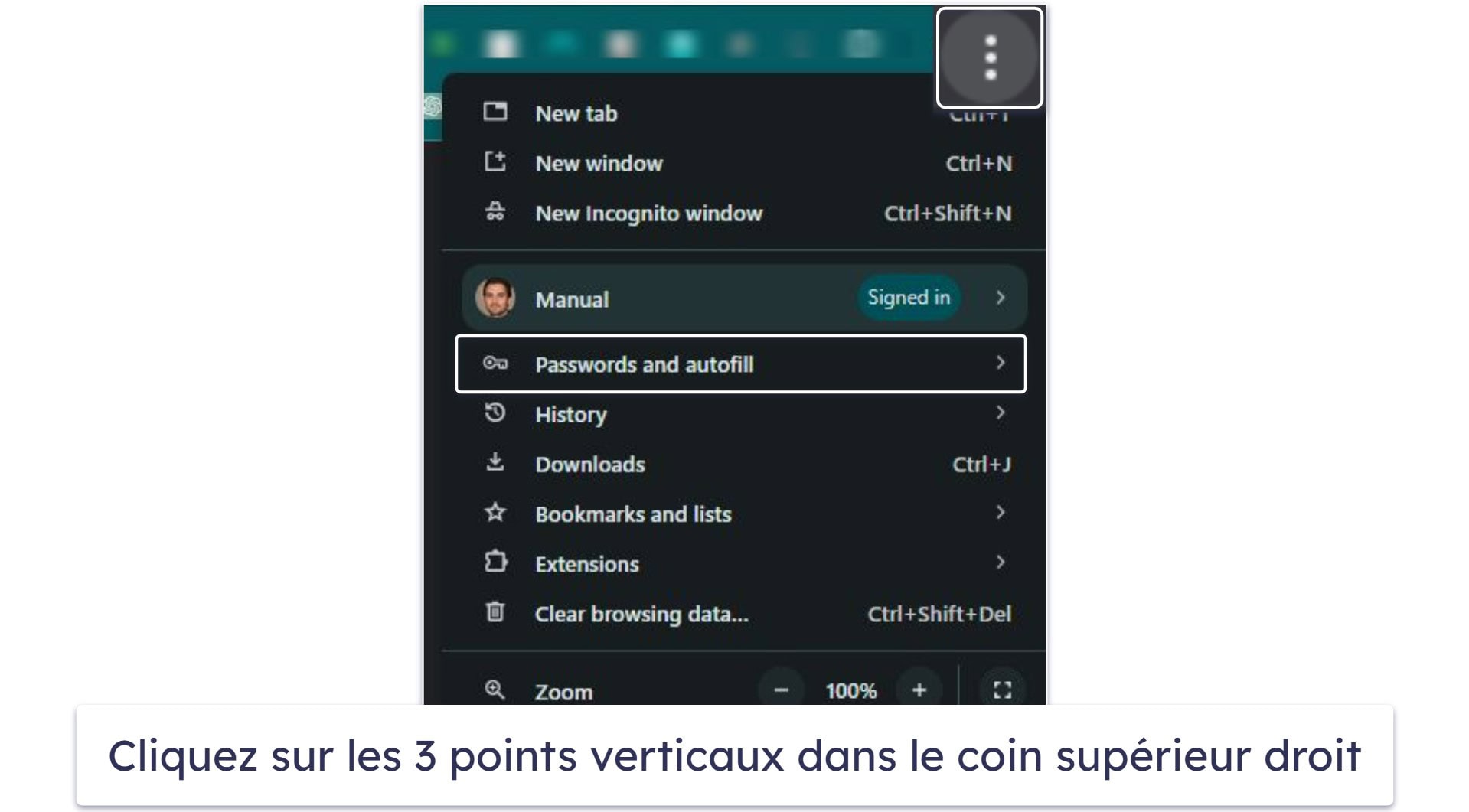
- Cliquez sur les 3 points verticaux en haut à droite de la fenêtre.
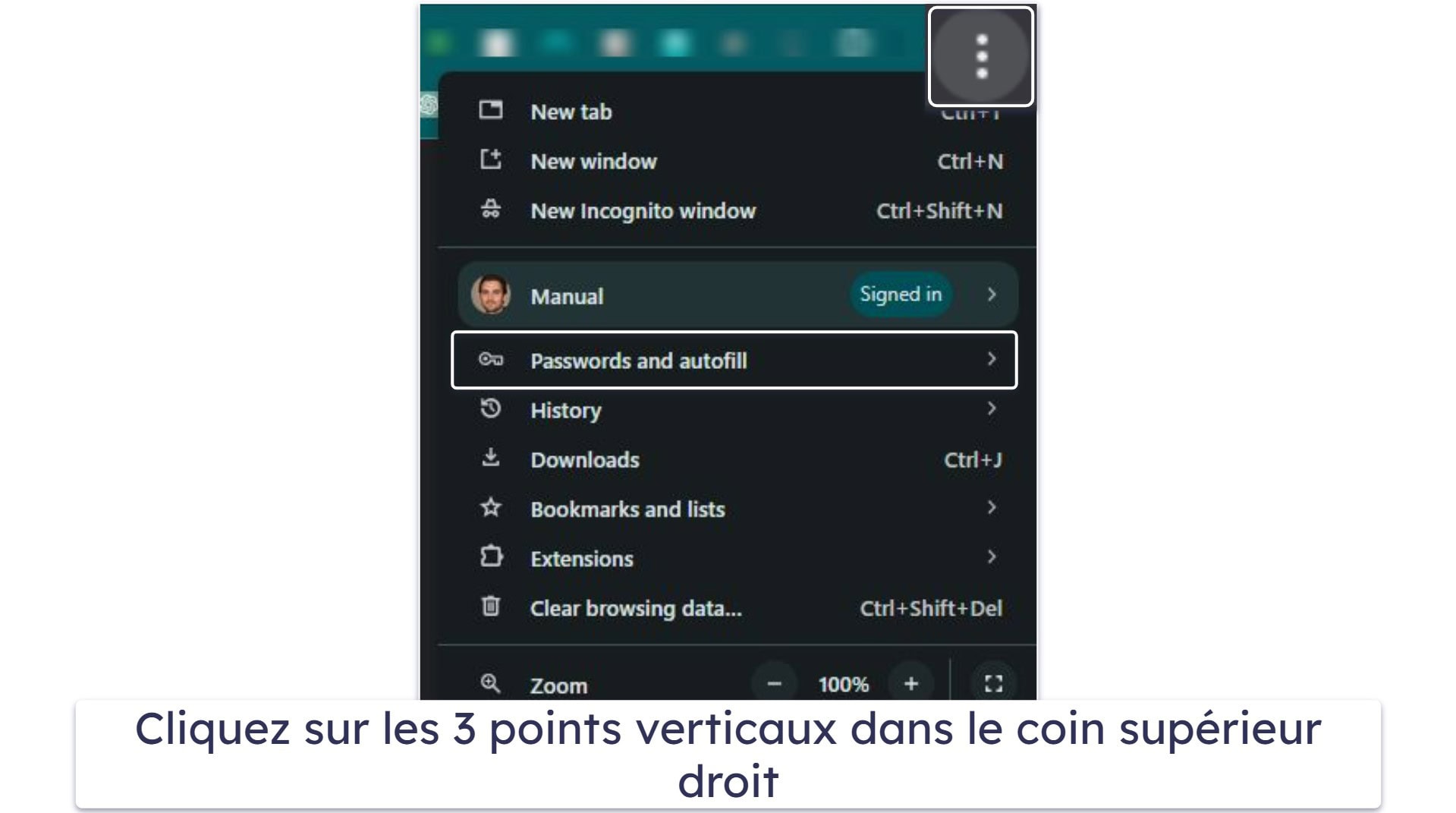
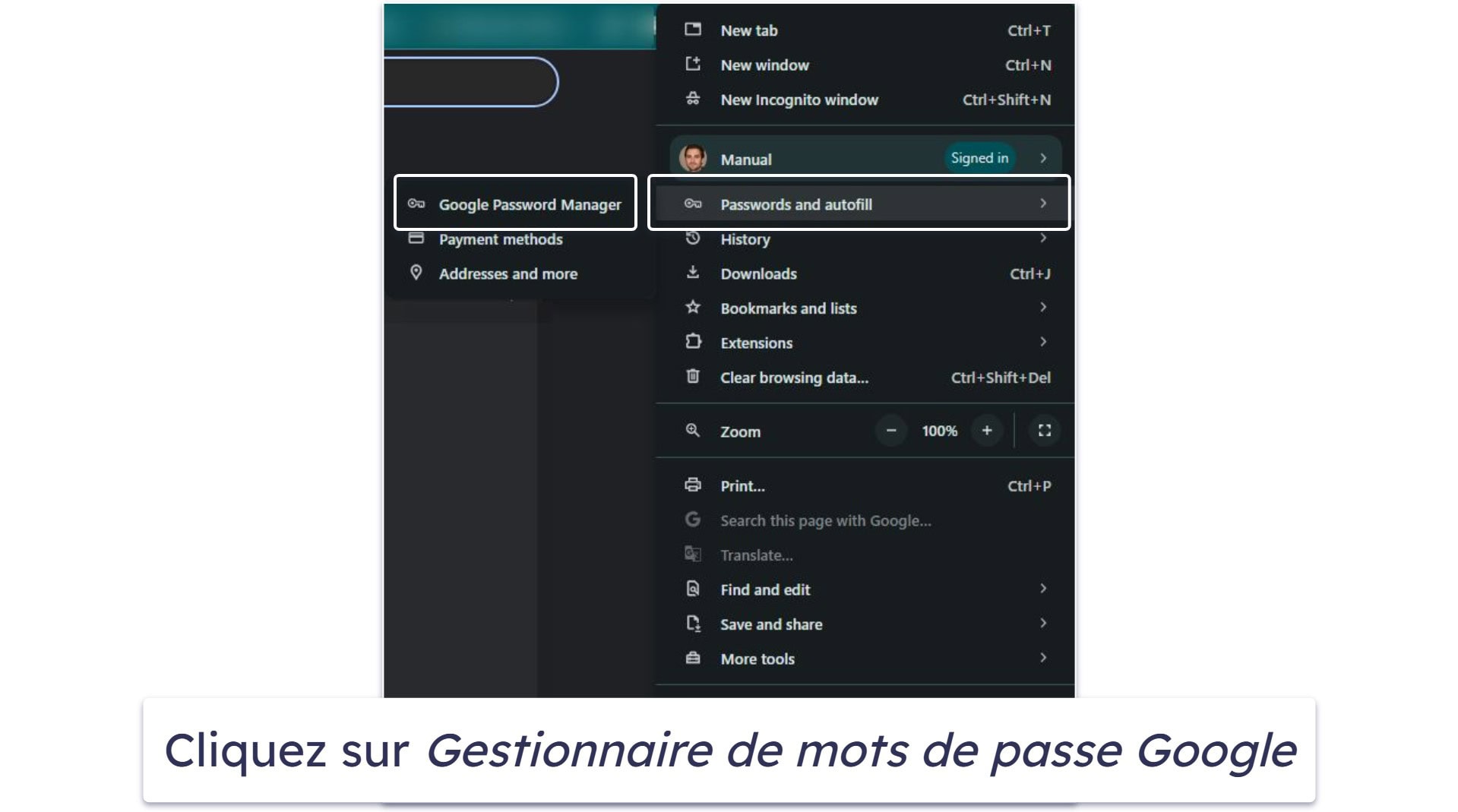
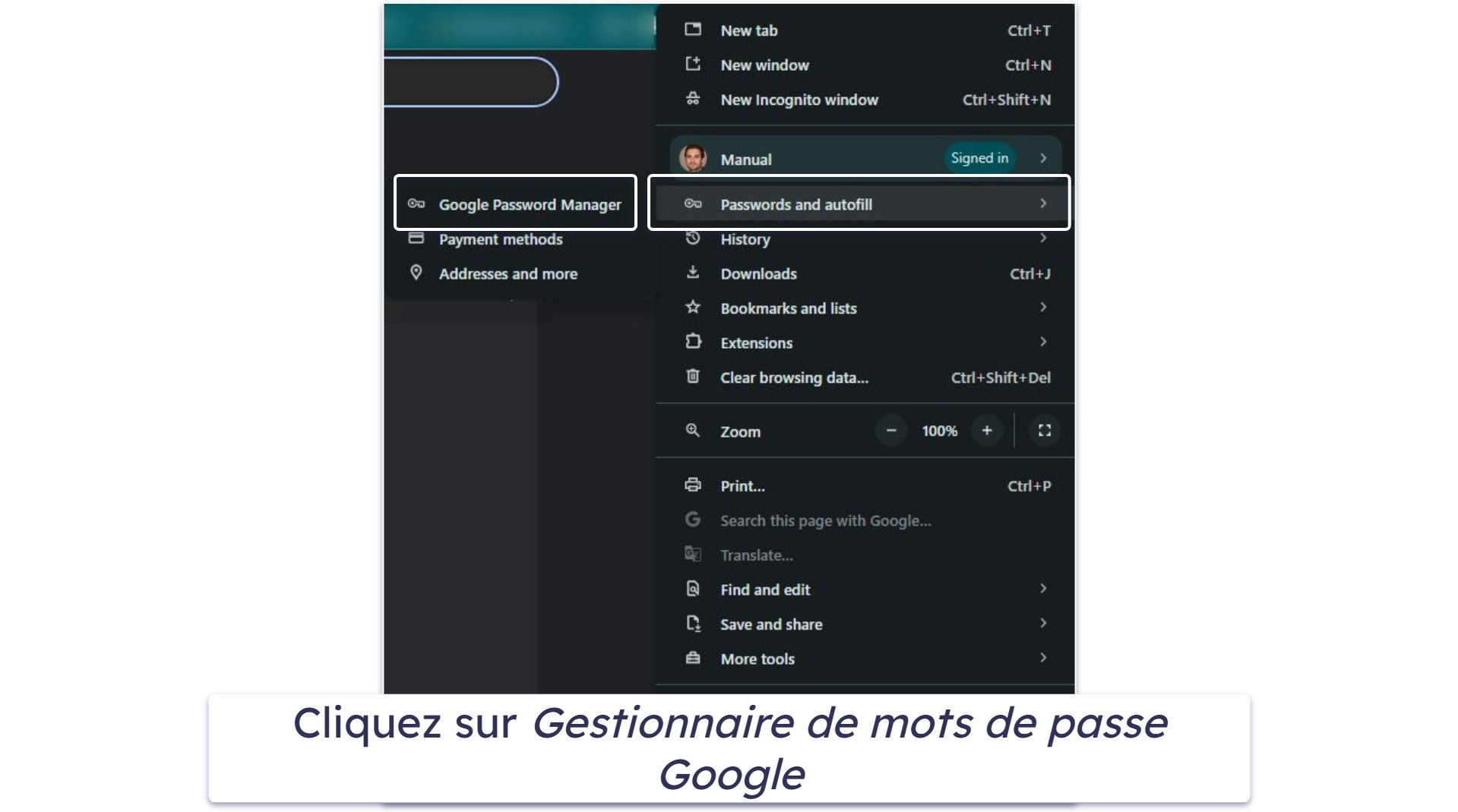
- Déplacez votre souris sur Mots de passe et saisie automatique, puis cliquez sur Gestionnaire de mots de passe Google.
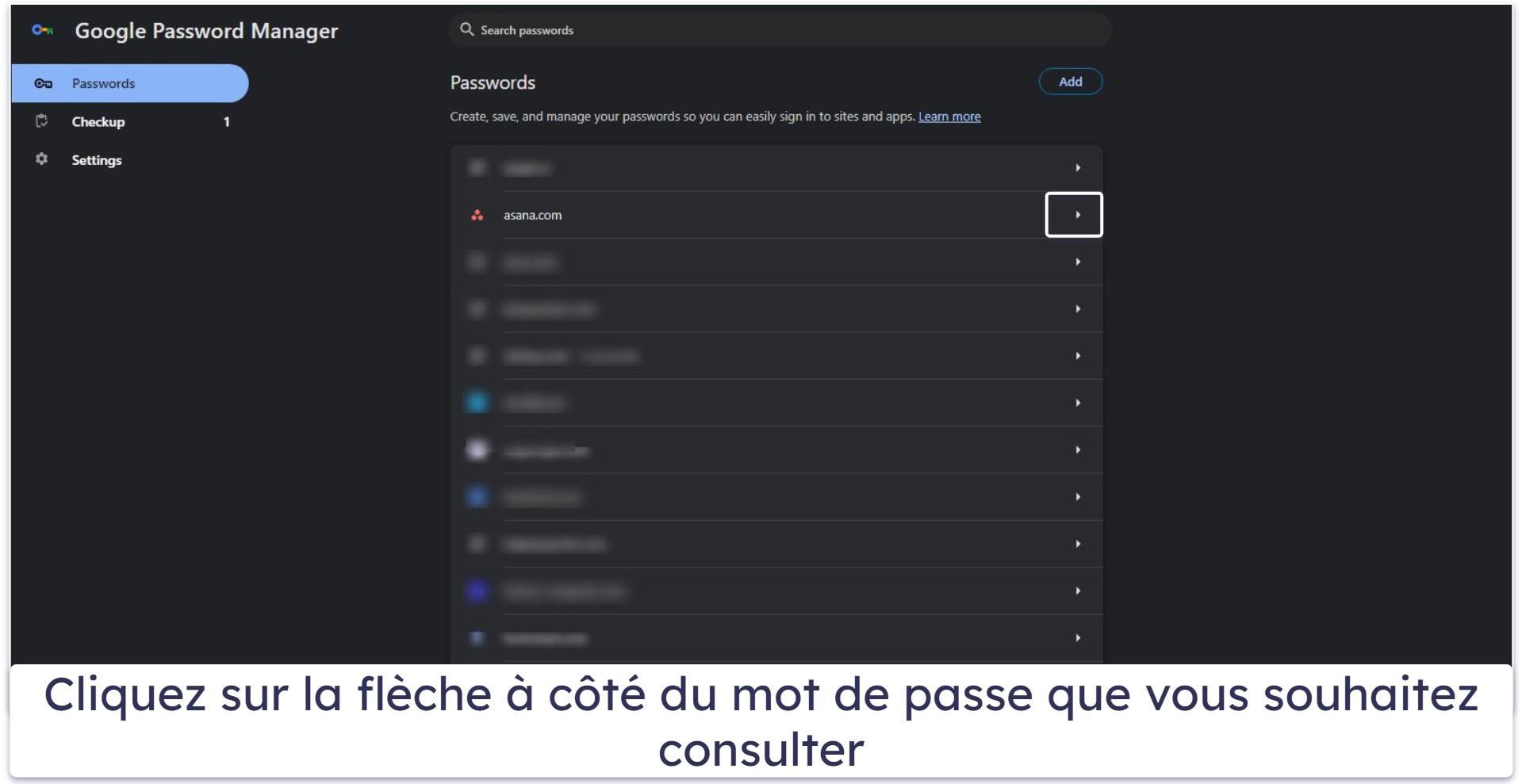
- Faites défiler la liste de vos mots de passe enregistrés et cliquez sur la flèche à côté du mot de passe que vous souhaitez consulter.
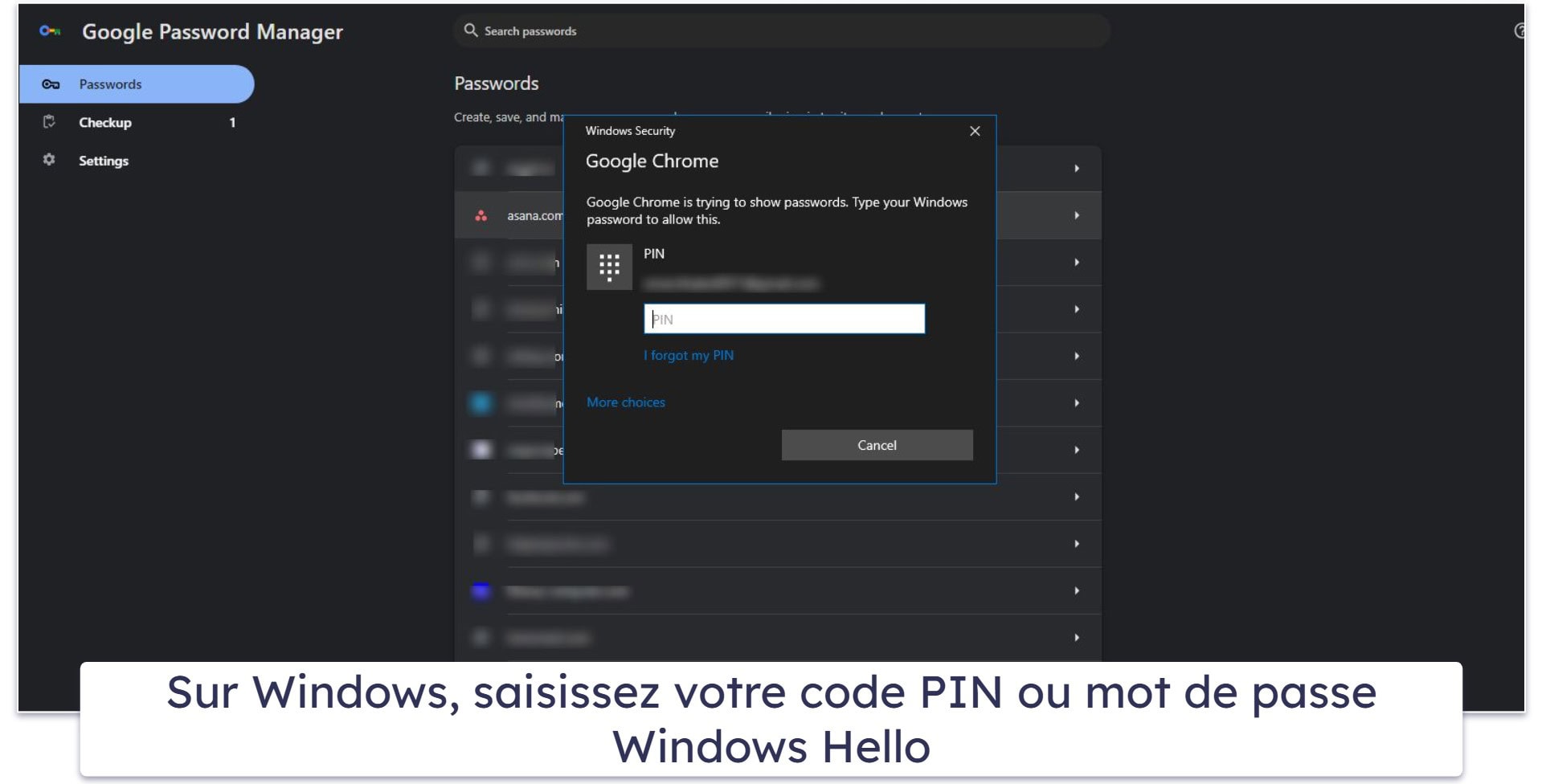
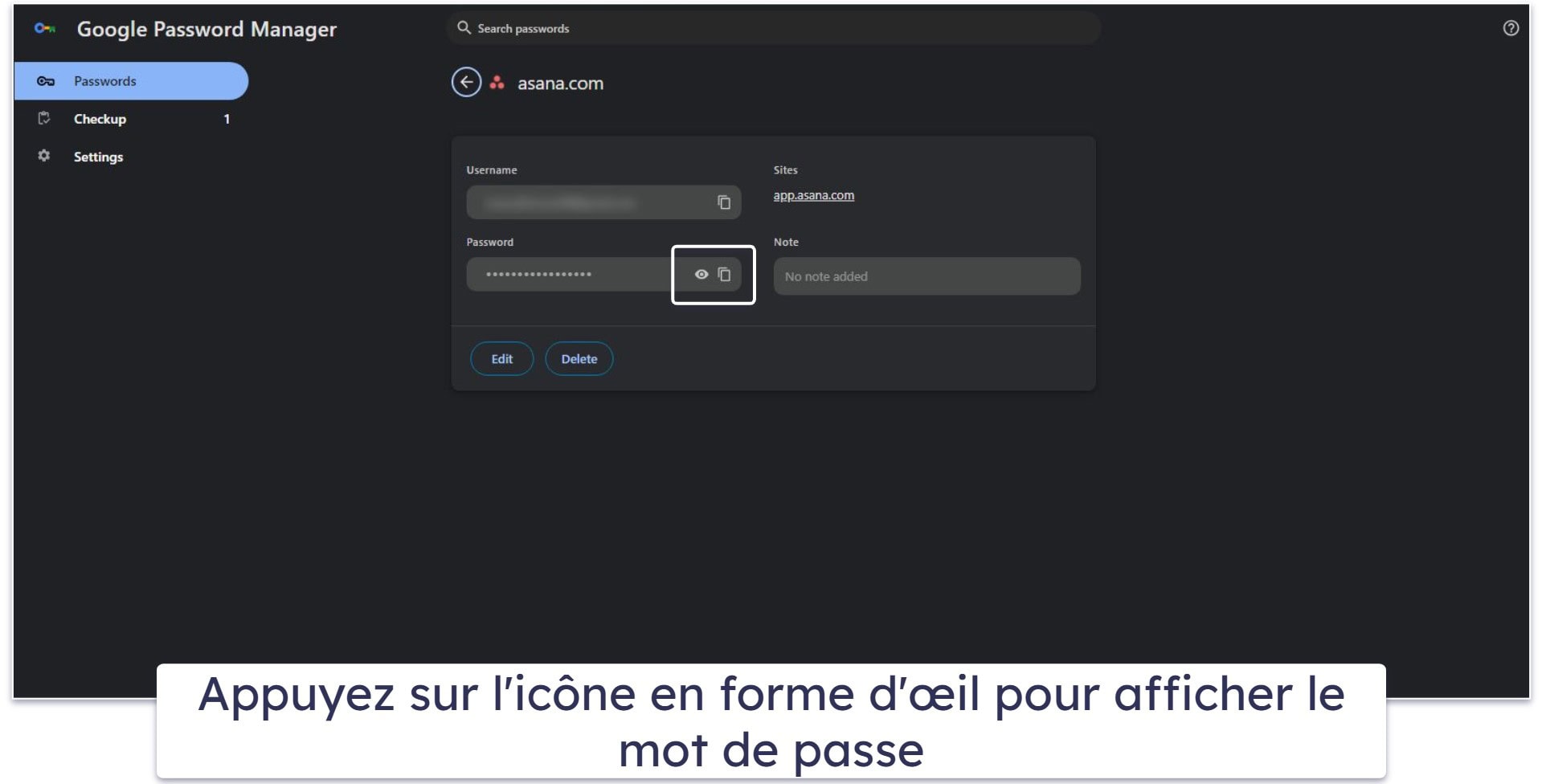
- Utilisez la méthode biométrique/d’authentification de votre appareil, puis cliquez sur OK. Par exemple, sur Windows, vous devriez entrer votre code PIN ou mot de passe Windows Hello.
- Appuyez sur l’icône en forme d’œil pour afficher le mot de passe, puis sur l’icône de copie pour copier le mot de passe ou le nom d’utilisateur dans le presse-papiers.
Smartphone ou Tablette
Que vous utilisiez un iPhone ou un appareil Android, les étapes pour voir vos mots de passe enregistrés sont les mêmes. Voici ce que vous devez faire :
- Ouvrez Chrome sur votre appareil.
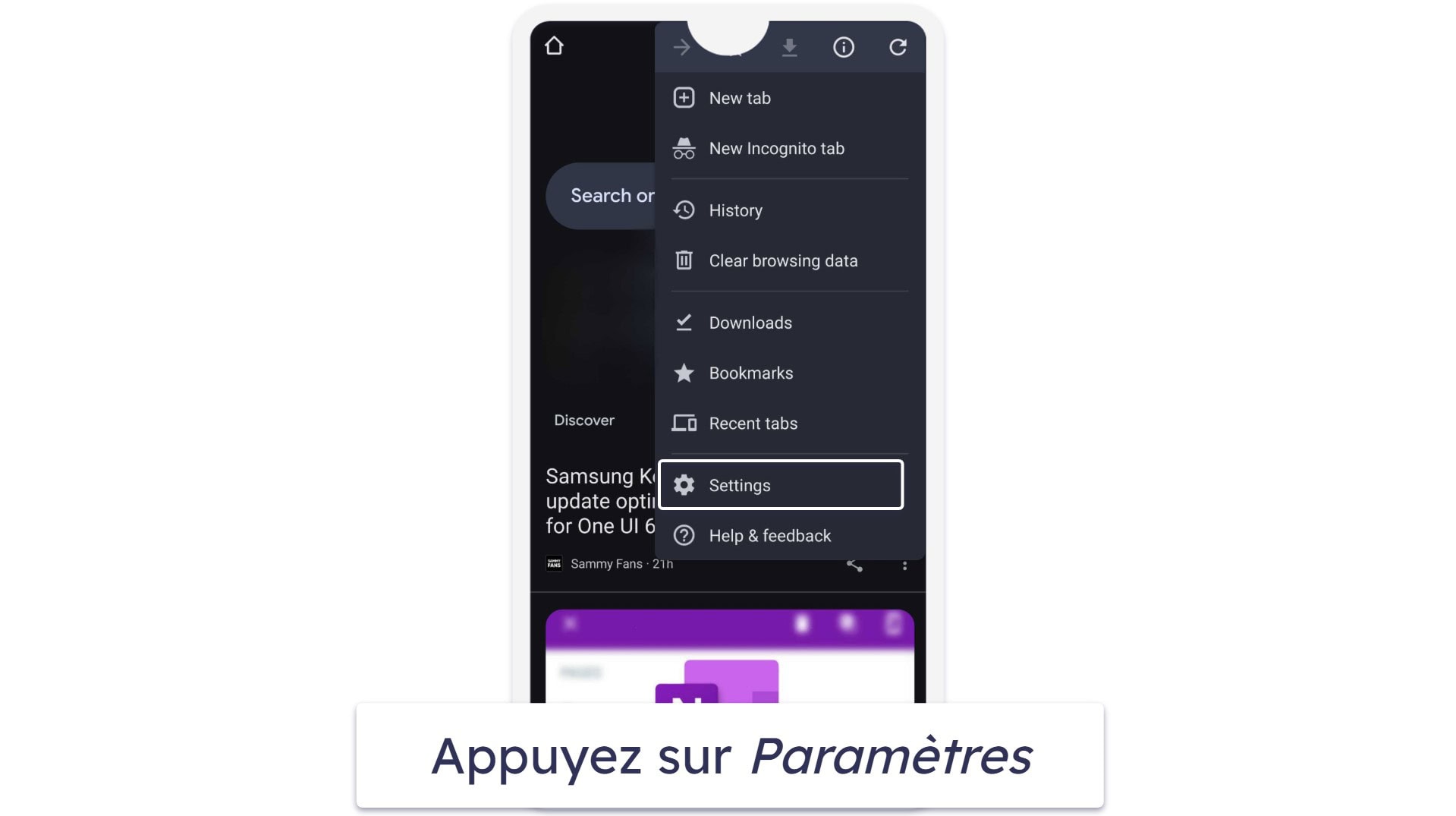
- Tapez sur les 3 points horizontaux (⋮) en haut à droite, puis tapez sur Paramètres.
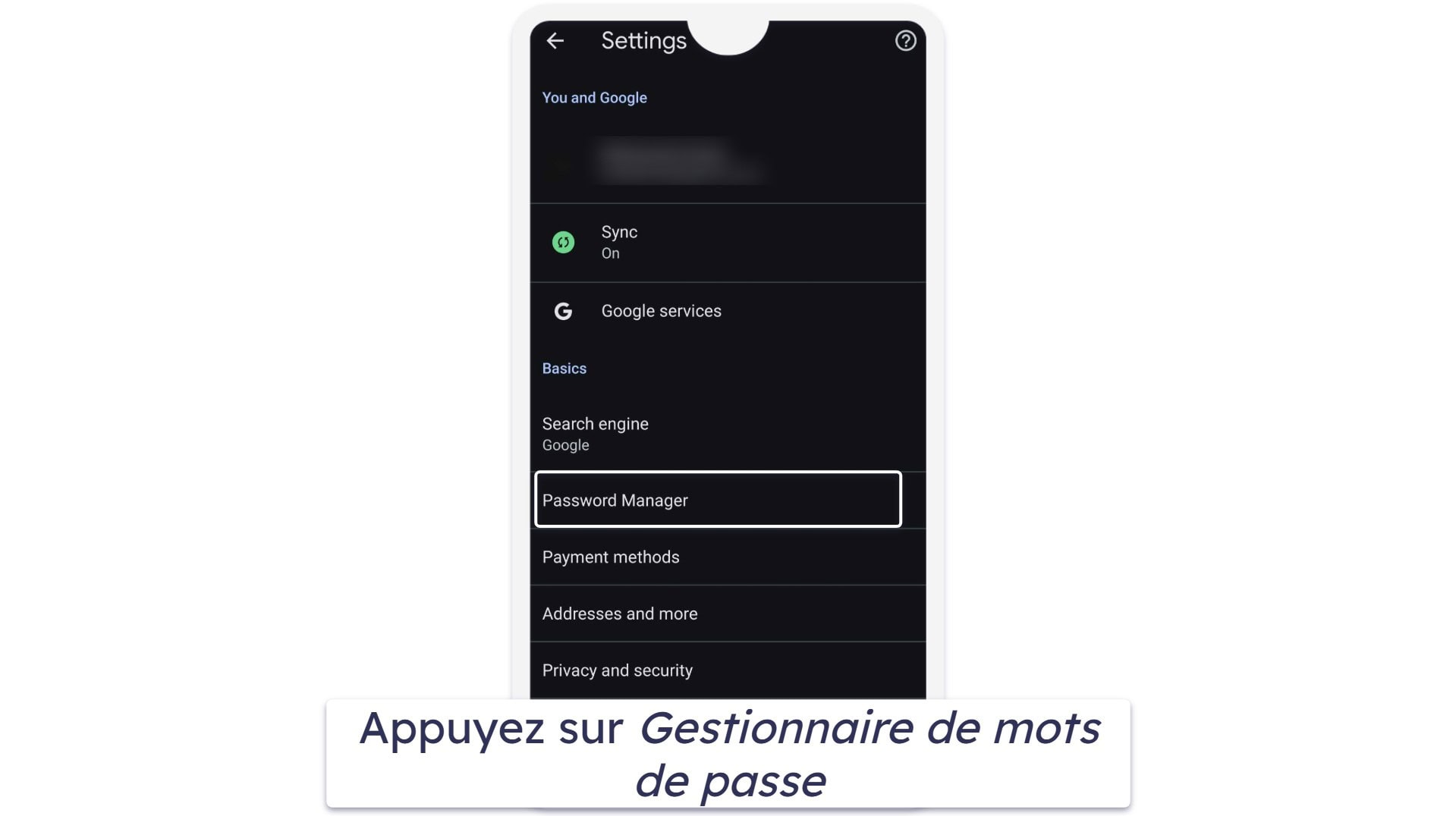
- Tapez sur Gestionnaire de mots de passe.
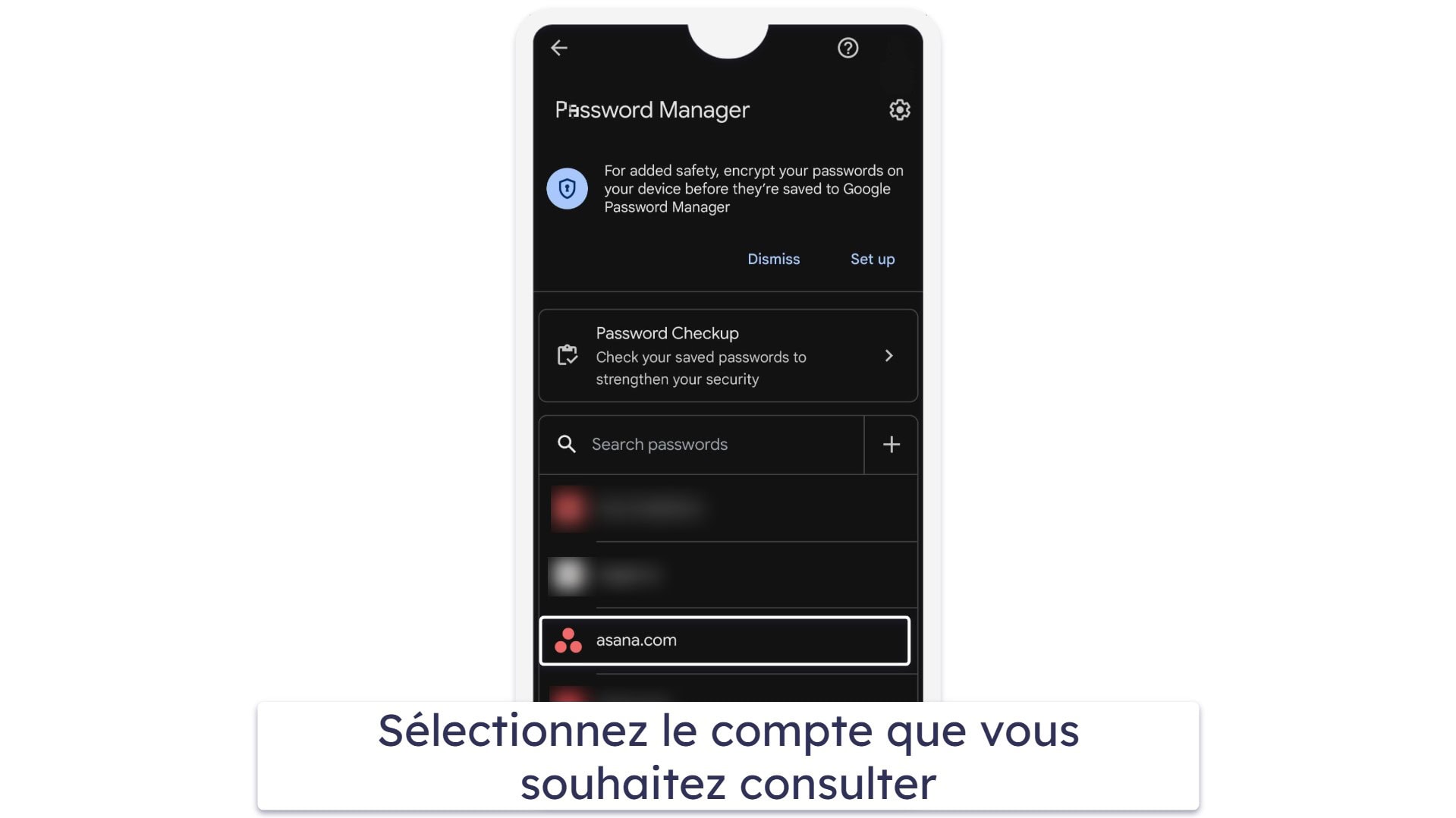
- Faites défiler vos mots de passe enregistrés et sélectionnez le compte que vous voulez voir. Vous pouvez également rechercher le mot de passe en tapant le nom du site dans la barre de recherche. Gardez à l’esprit que vous serez invité à utiliser la fonction d’authentification de votre appareil pour pouvoir consulter le mot de passe.
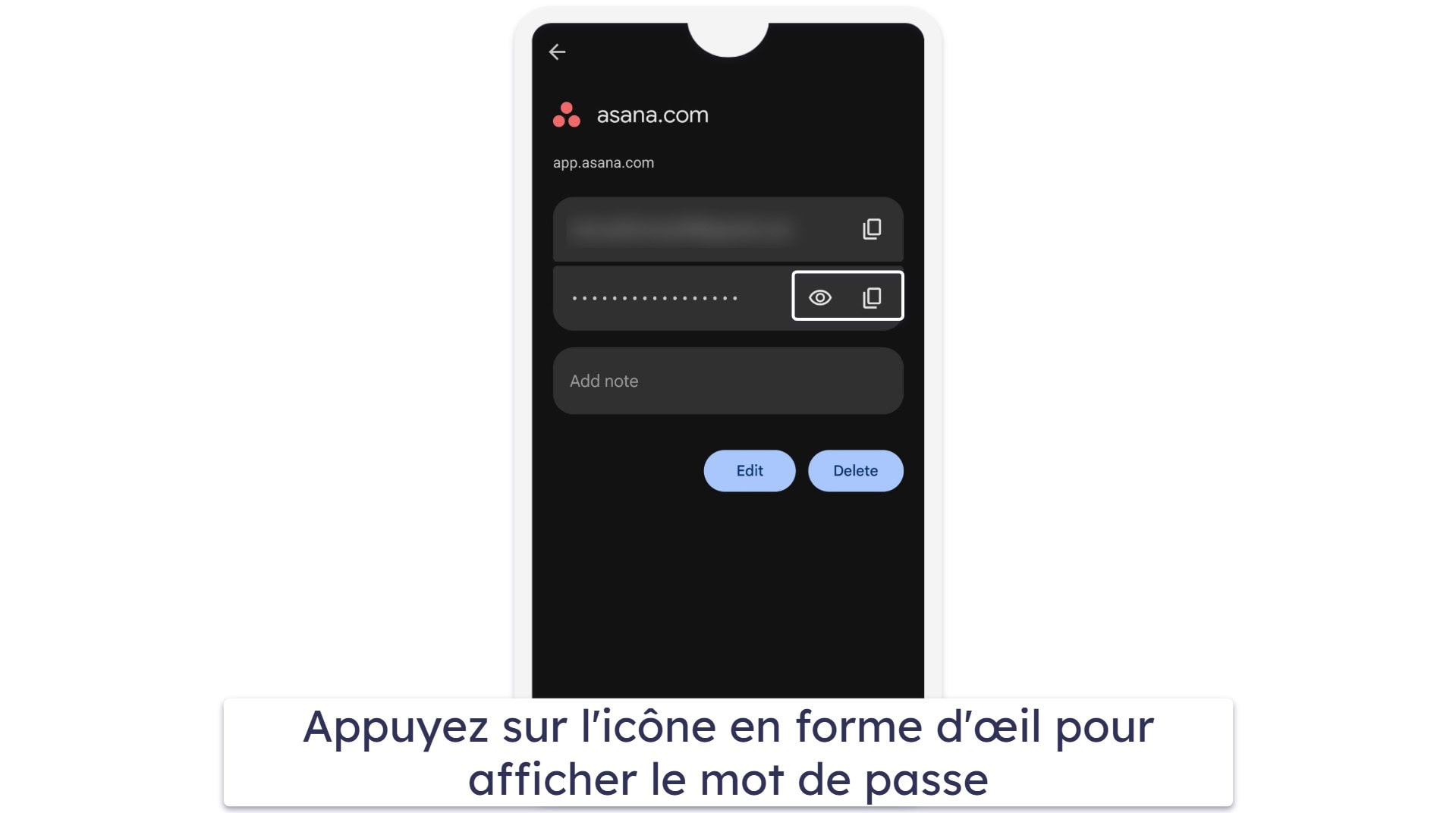
- Une fois votre identité confirmée, une fenêtre apparaîtra avec le nom du compte et le mot de passe sauvegardé caché par défaut. Pour afficher le mot de passe, tapez simplement sur l’icône en forme d’œil. Vous pouvez aussi copier le mot de passe dans le presse-papiers pour le coller ailleurs en tapant sur l’icône de copie.
Comment accéder aux mots de passe enregistrés sans utiliser le navigateur Chrome (uniquement sur Android)
Google a ajouté un paramètre qui vous permet d’accéder facilement à vos mots de passe enregistrés sur les appareils Android sans avoir besoin d’utiliser le navigateur Chrome. Il vous suffit de créer un raccourci sur votre écran d’accueil qui vous mènera directement à la page du Gestionnaire de mots de passe. Pour gérer vos mots de passe en toute simplicité, suivez simplement les étapes ci-dessous :
- Ouvrez l’application Chrome.
- Dans le coin supérieur droit, appuyez sur les 3 points verticaux, puis sur Paramètres.
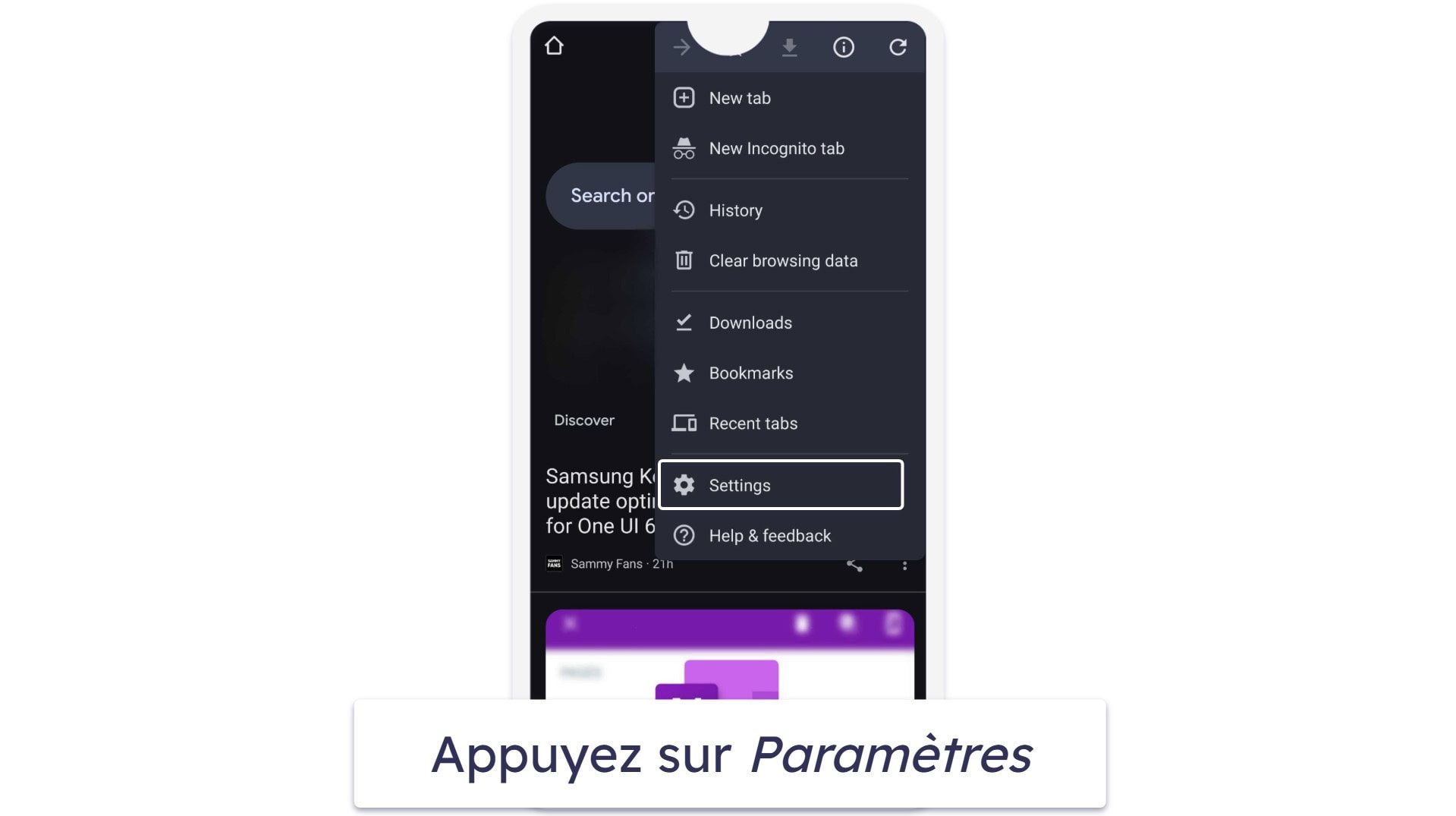
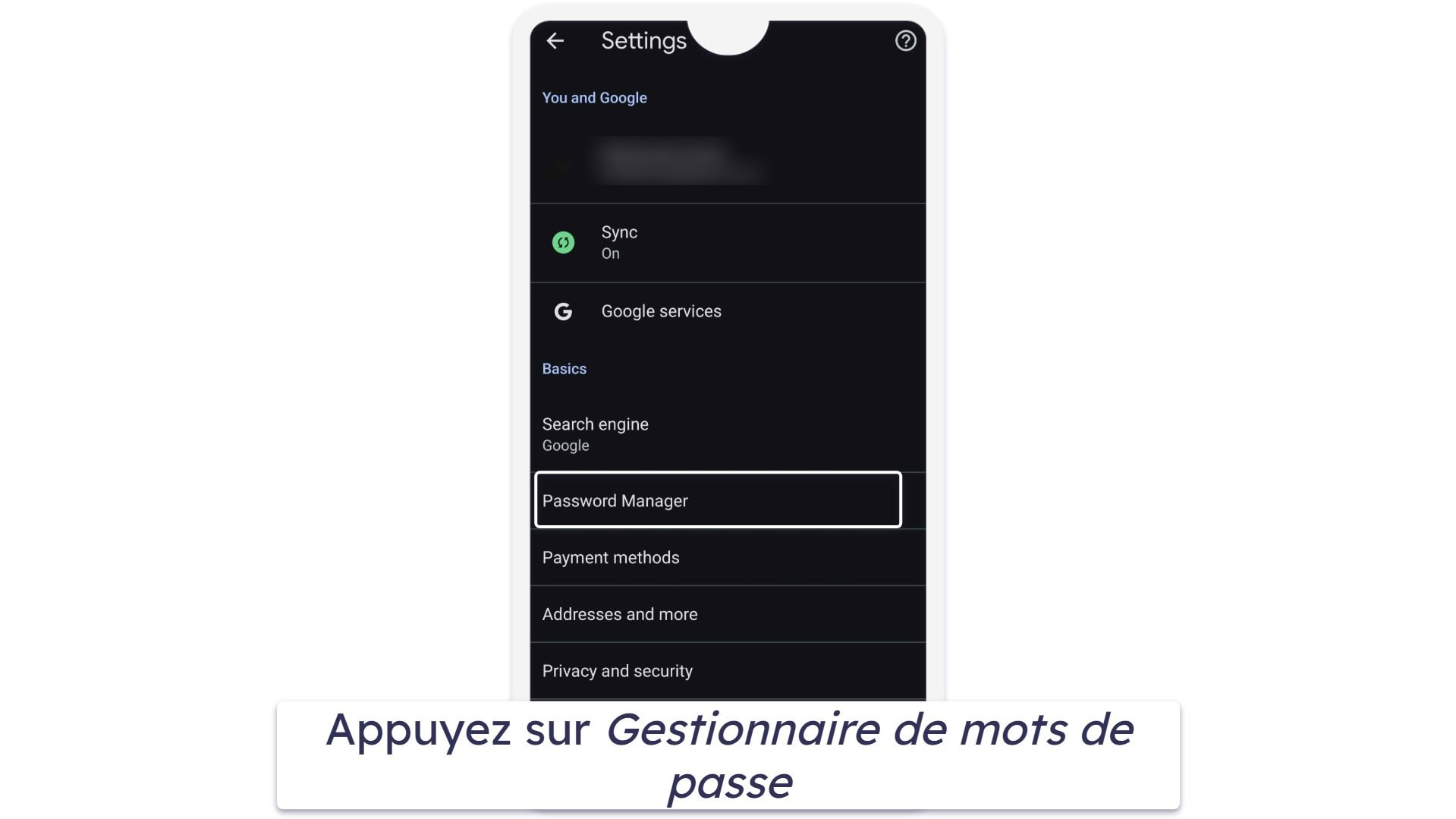
- Faites défiler l’écran vers le bas jusqu’à Gestionnaire de mots de passe, puis appuyez dessus.
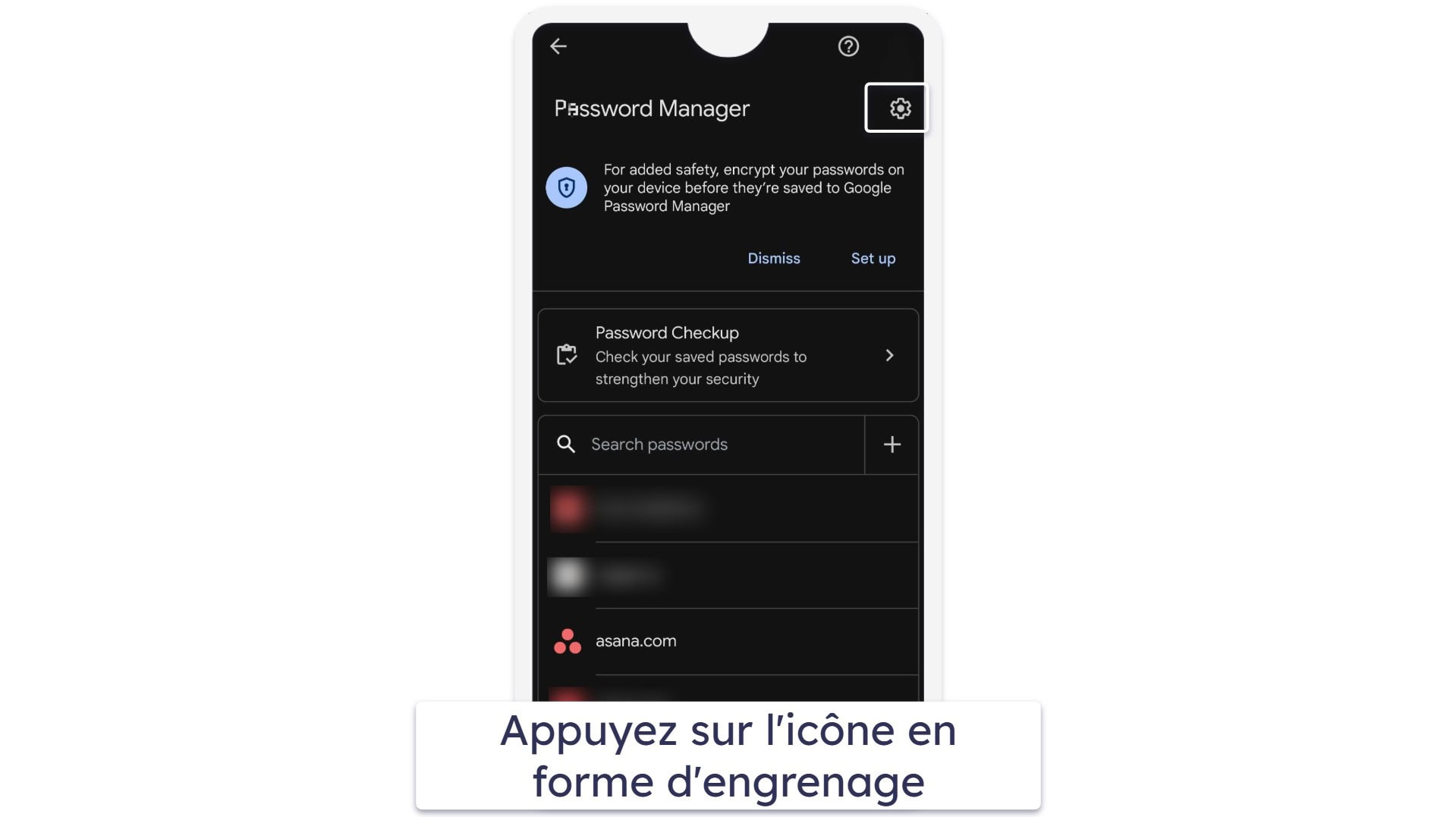
- Appuyez sur l’icône en forme d’engrenage dans le coin supérieur droit de la page des paramètres.
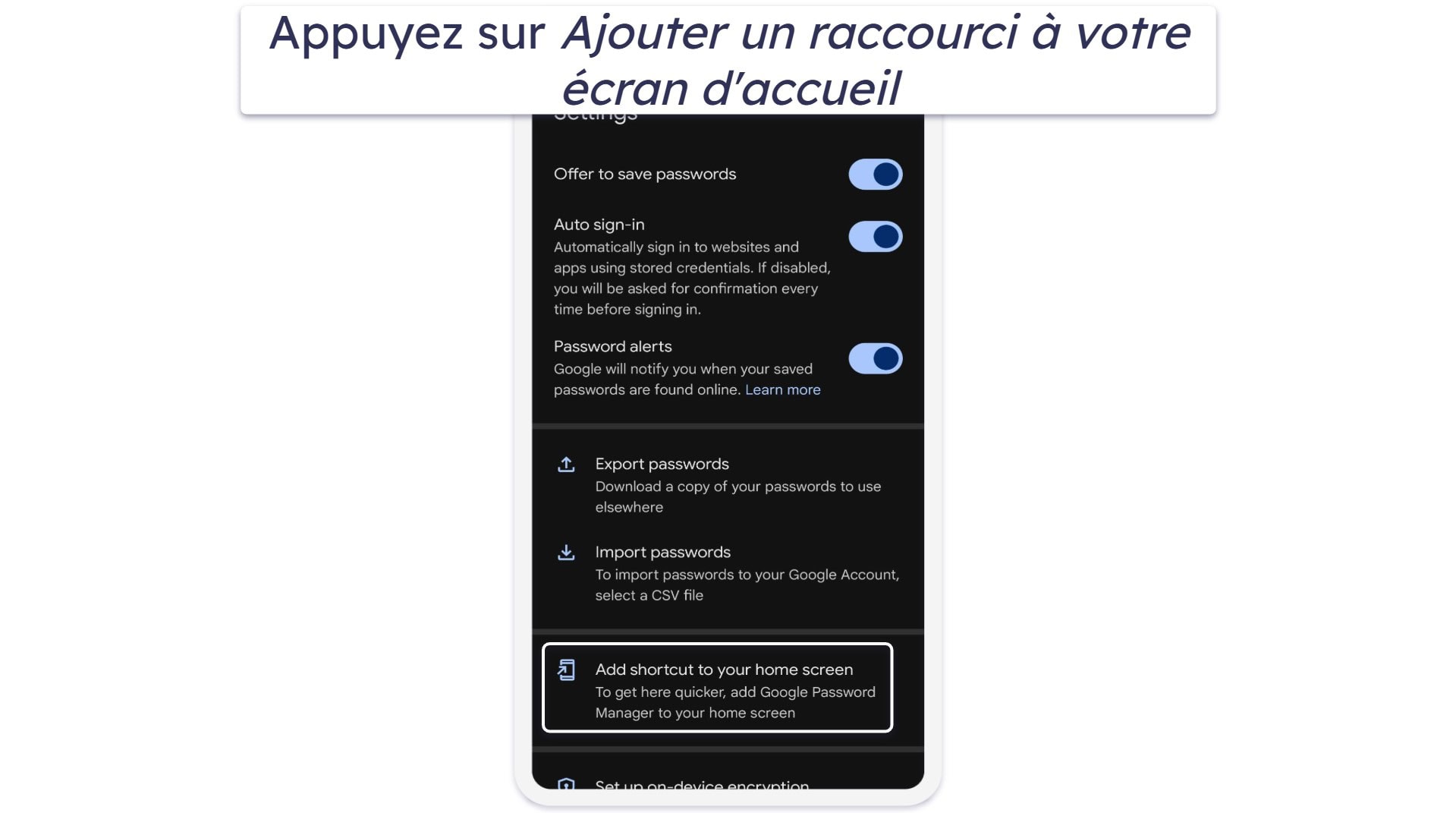
- Sélectionnez Ajouter un raccourci à votre écran d’accueil, puis appuyez sur Ajouter.
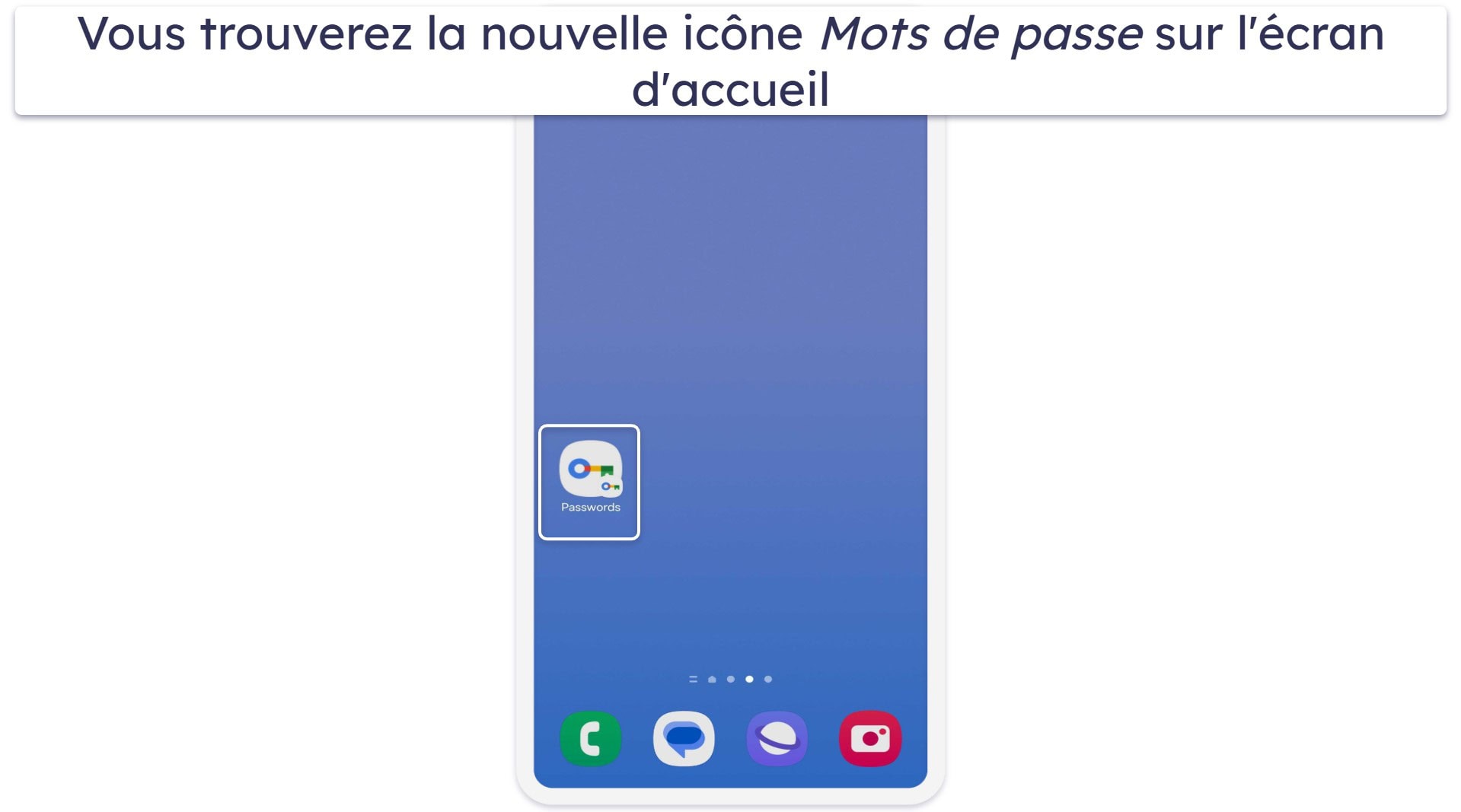
- Après être retourné à l’écran d’accueil, vous trouverez une nouvelle icône “Mots de passe”, et en appuyant dessus, vous serez dirigé vers la page du Gestionnaire de mots de passe.
Comment gérer vos mots de passe enregistrés dans Chrome en 2026
Ajouter un nouveau mot de passe
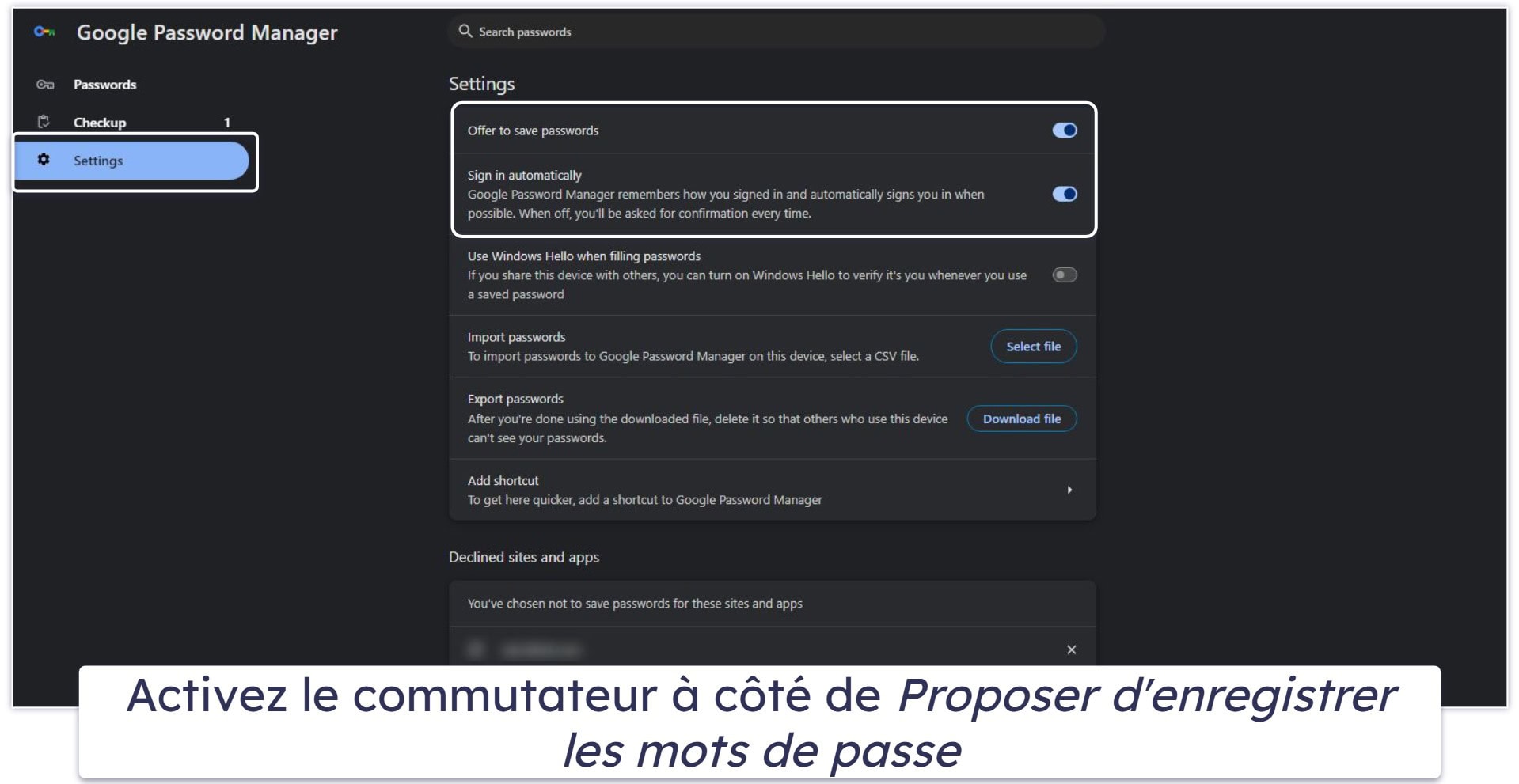
Chrome propose automatiquement d’enregistrer votre mot de passe lorsque vous créez un nouveau compte sur un site — assurez-vous simplement que l’option Proposer d’enregistrer les mots de passe soit activée :
- Depuis la fenêtre du Gestionnaire de mots de passe Google, cliquez sur Paramètres.
- Cherchez Proposer d’enregistrer les mots de passe en haut et activez l’option.
Ajouter de nouveaux mots de passe au Gestionnaire de mots de passe Google est simple — voici ce que vous devez faire :
- Ouvrez Chrome et cliquez sur les 3 points verticaux dans le coin supérieur droit.
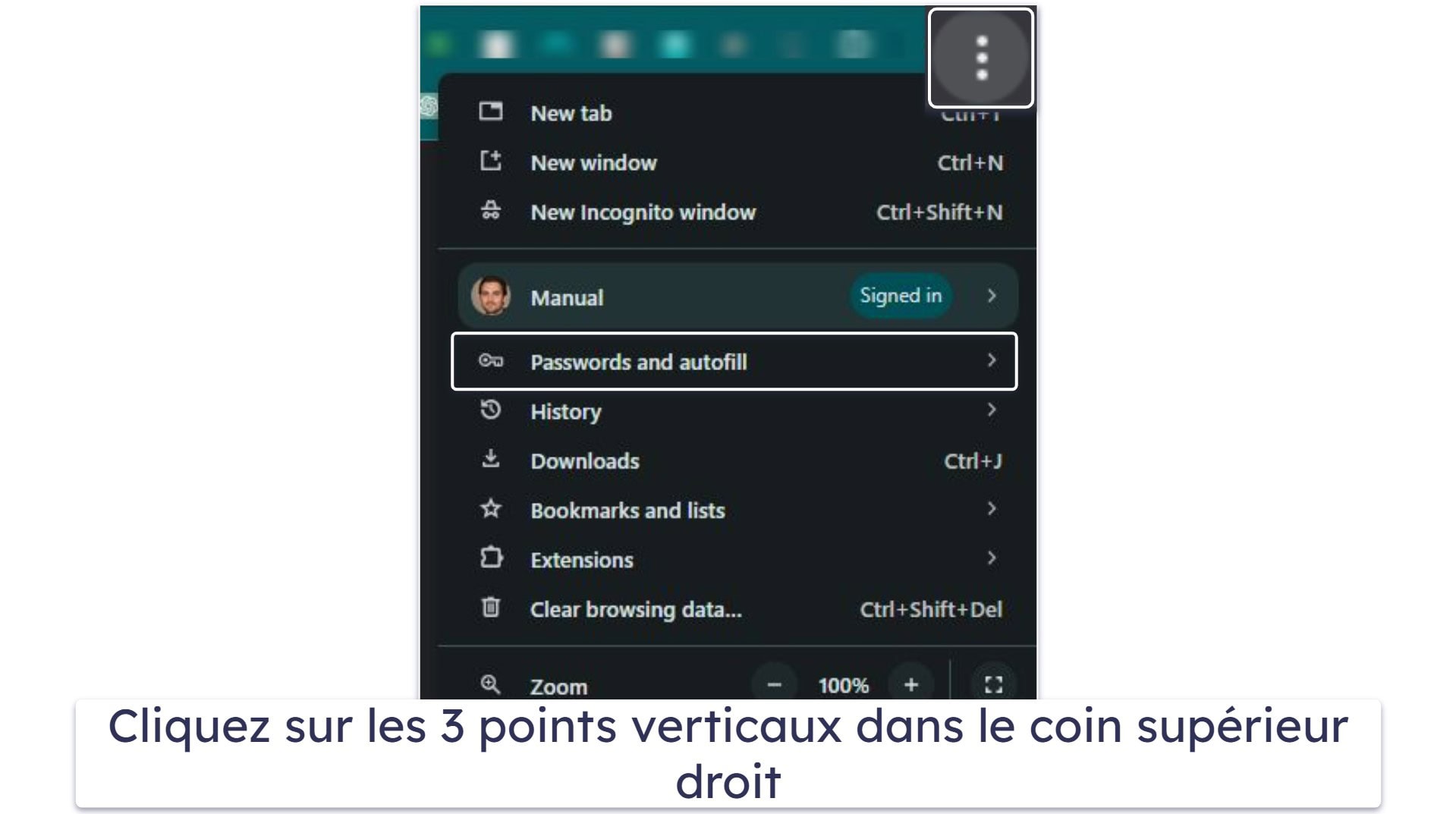
- Survolez Mots de passe et saisie automatique, puis cliquez sur Gestionnaire de mots de passe Google.
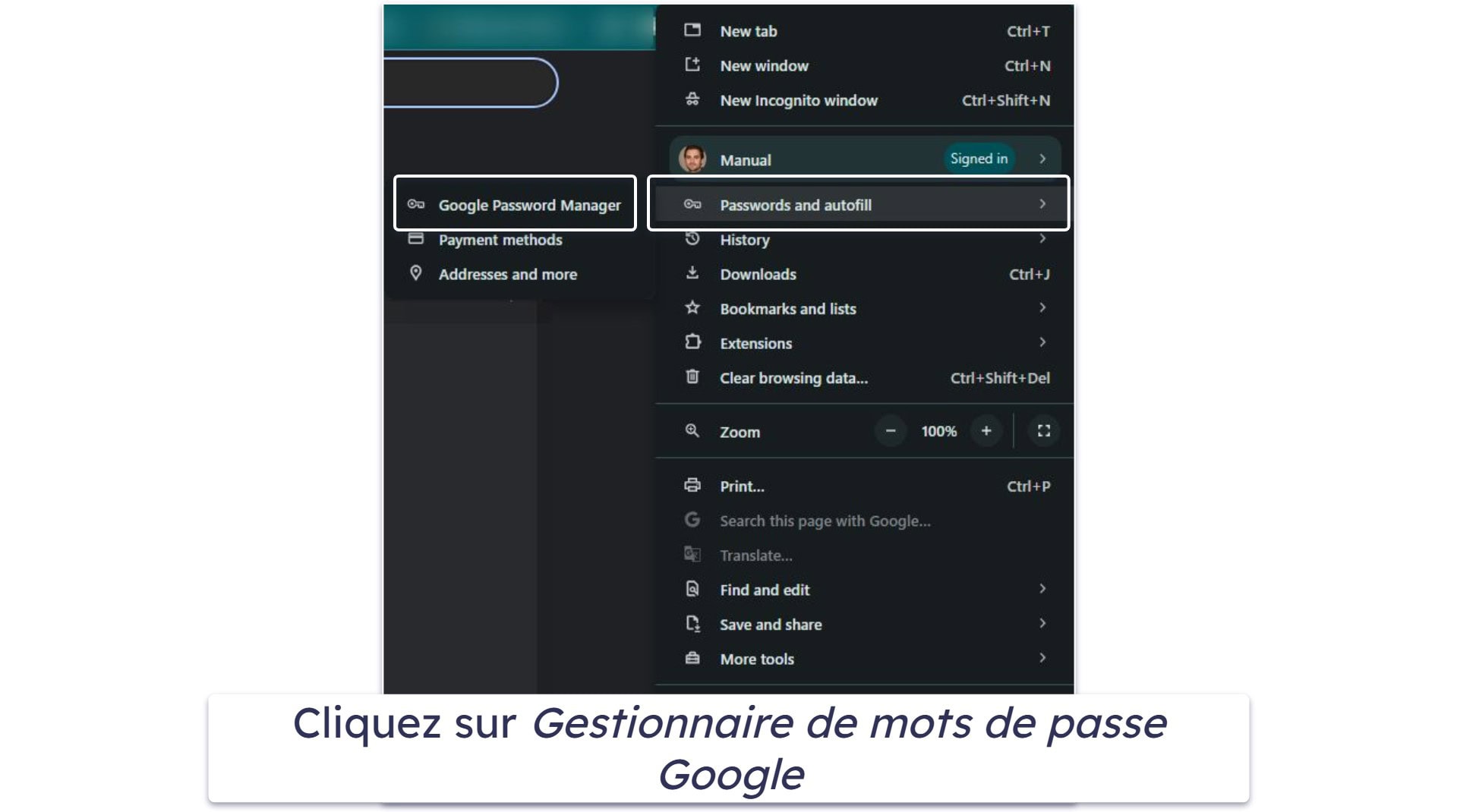
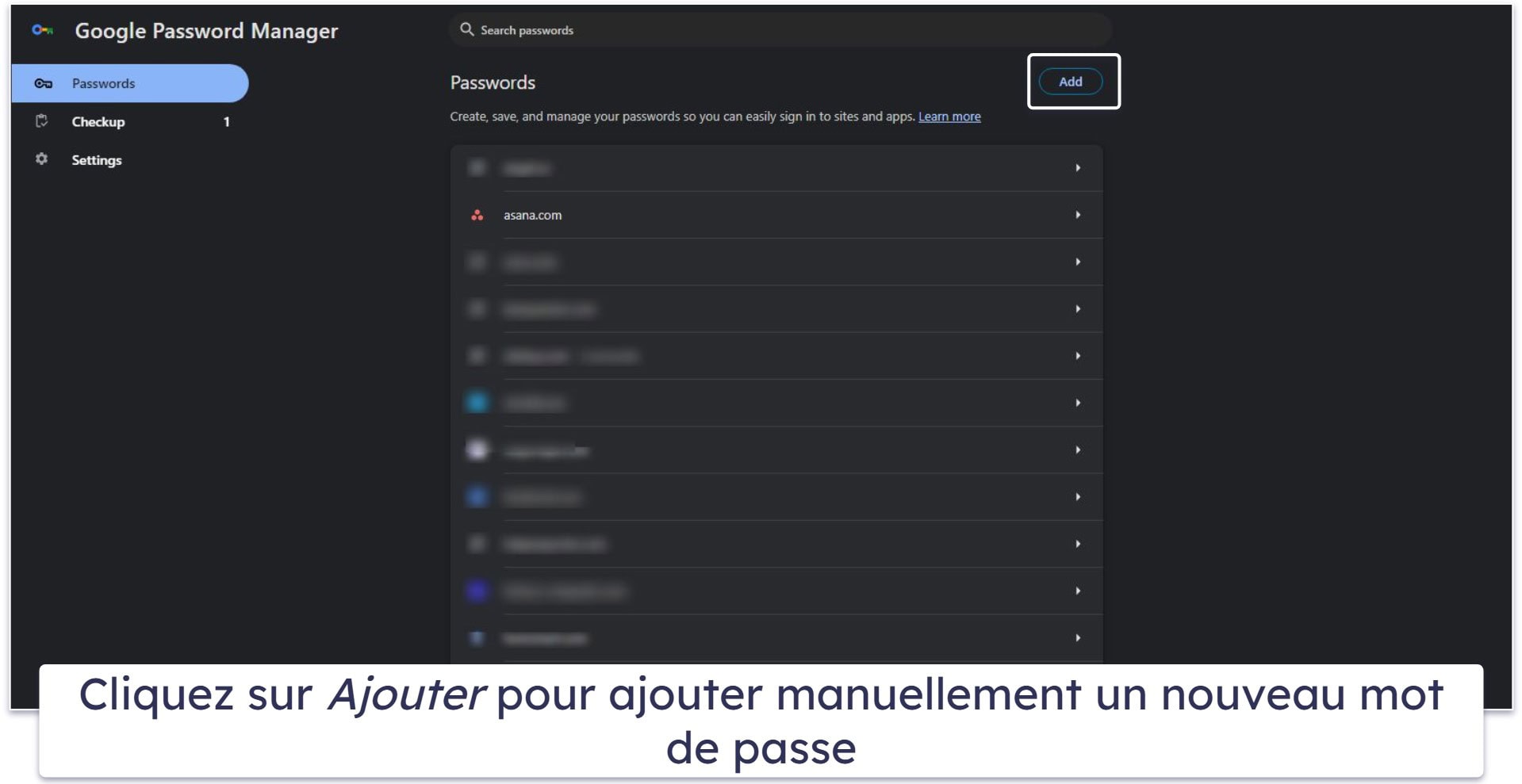
- Cliquez sur le bouton Ajouter, puis saisissez le site web, le nom d’utilisateur et le mot de passe.
- Pour finir, cliquez sur Enregistrer et c’est tout !
Modifier ou supprimer des mots de passe existants
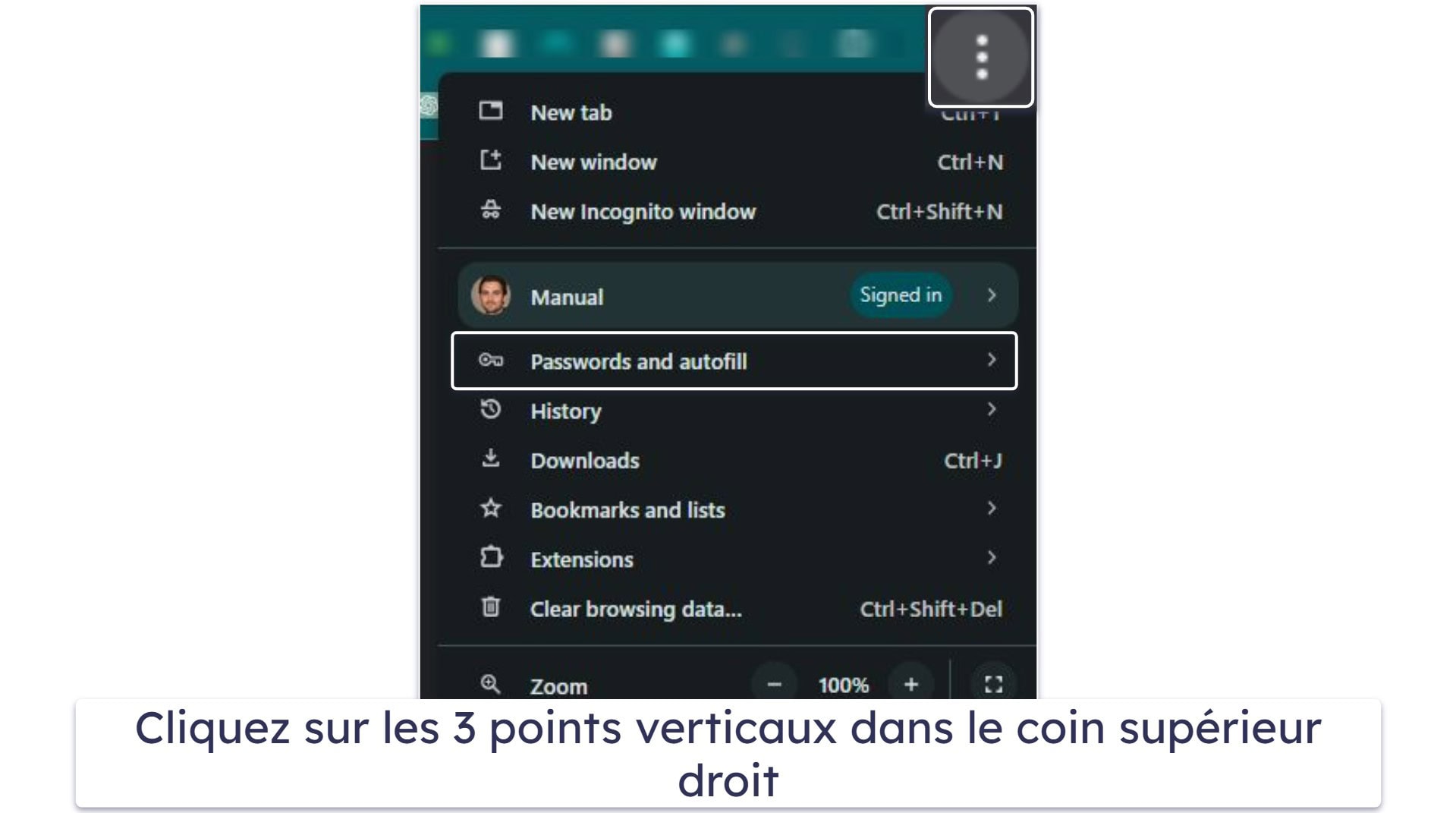
- Ouvrez Chrome et cliquez sur les 3 points verticaux dans le coin supérieur droit.
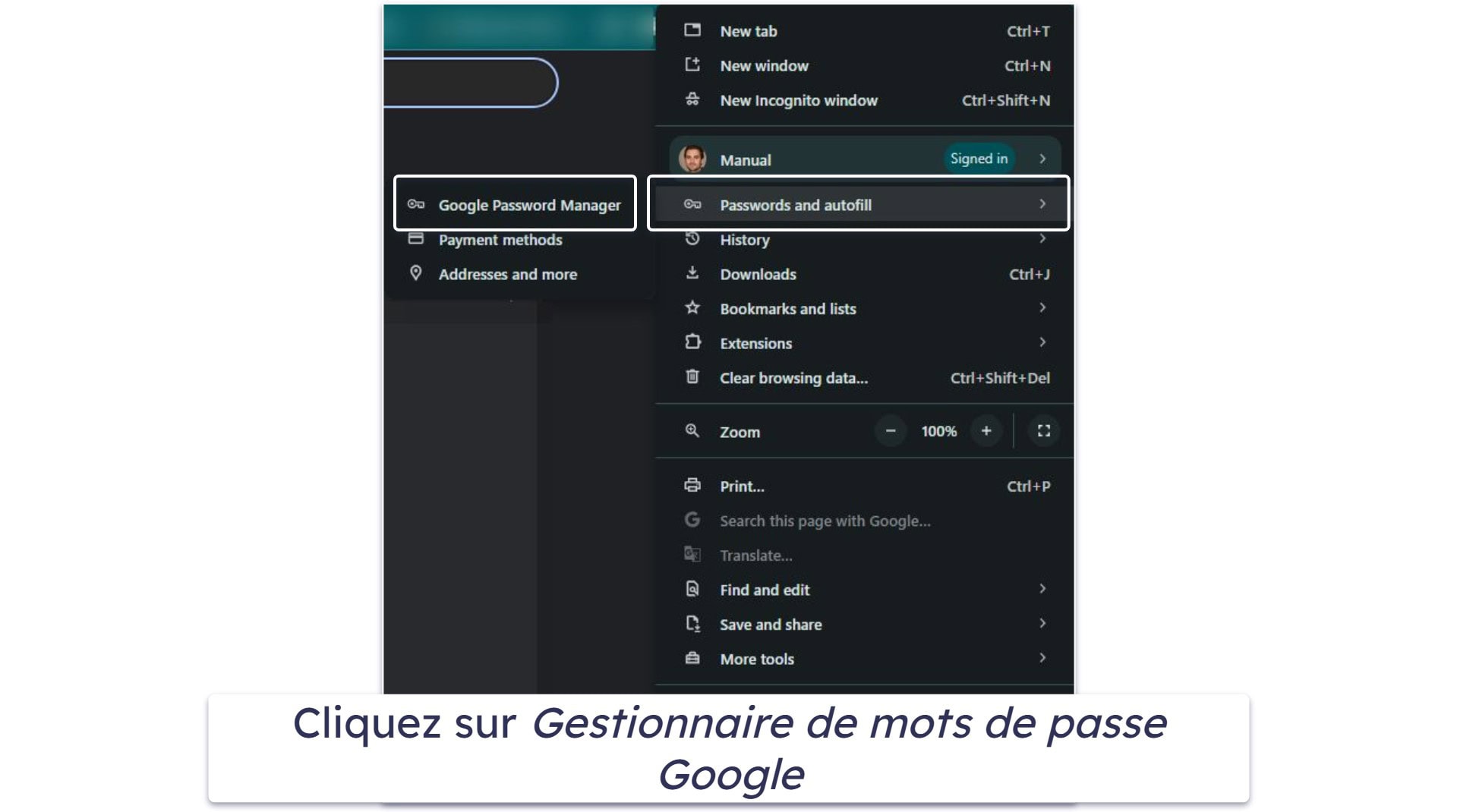
- Survolez Mots de passe et saisie automatique, puis cliquez sur Gestionnaire de mots de passe Google.
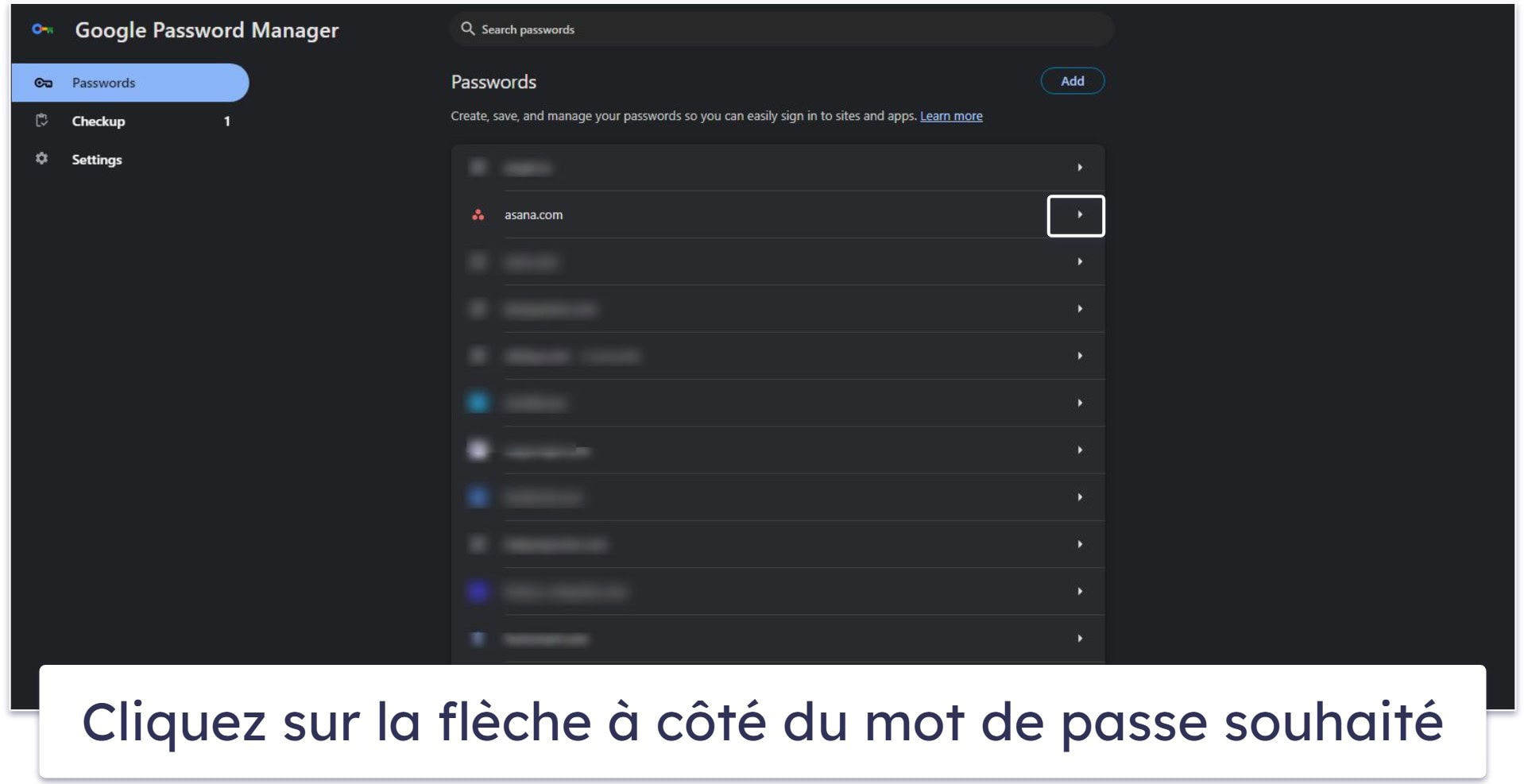
- Faites défiler la liste de vos mots de passe enregistrés et cliquez sur la flèche à côté du mot de passe que vous souhaitez modifier ou supprimer.
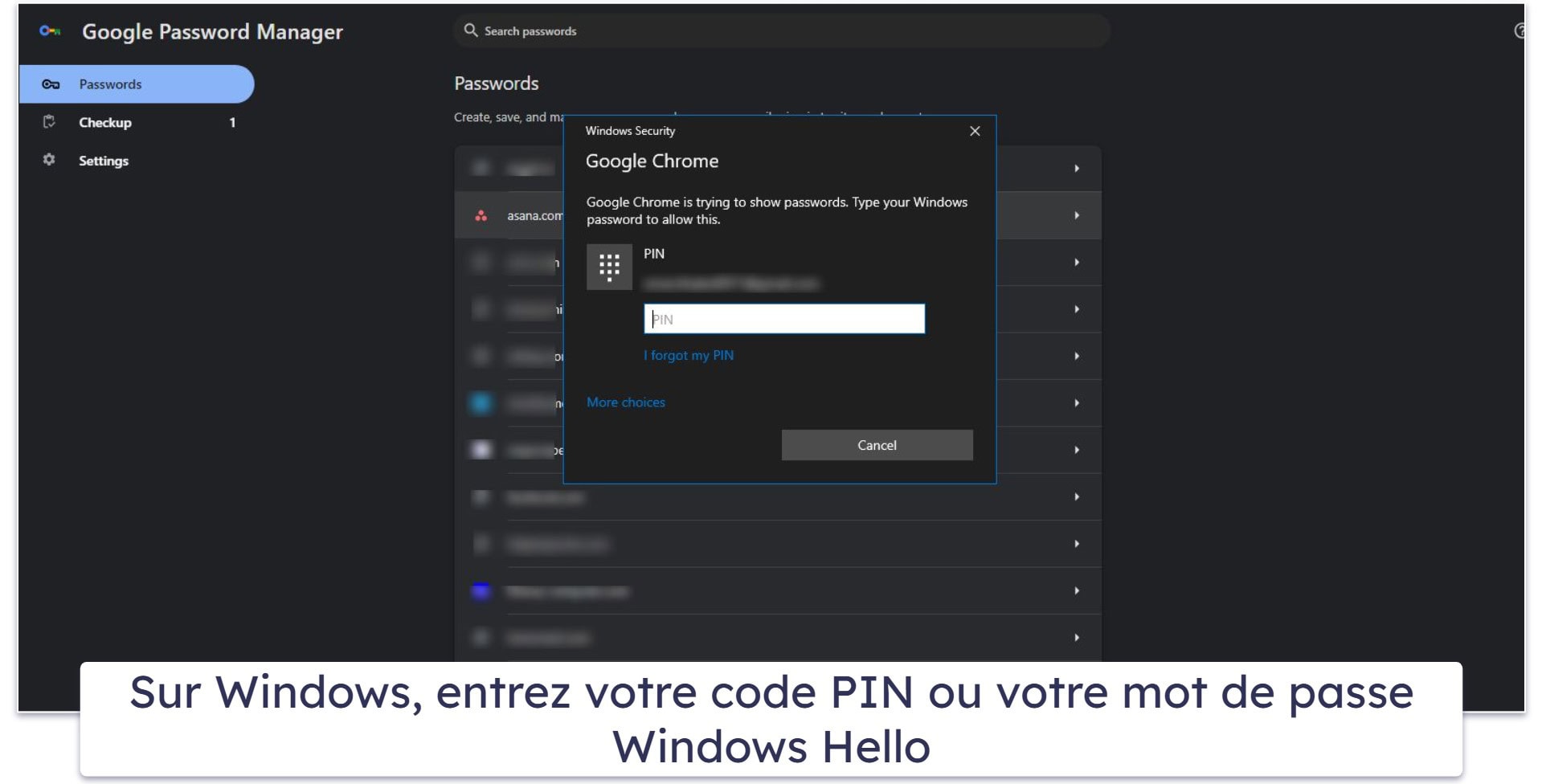
- Utilisez la méthode biométrique / d’authentification de votre appareil, puis cliquez sur OK (sur Windows, il s’agit de votre code PIN ou mot de passe Windows Hello).
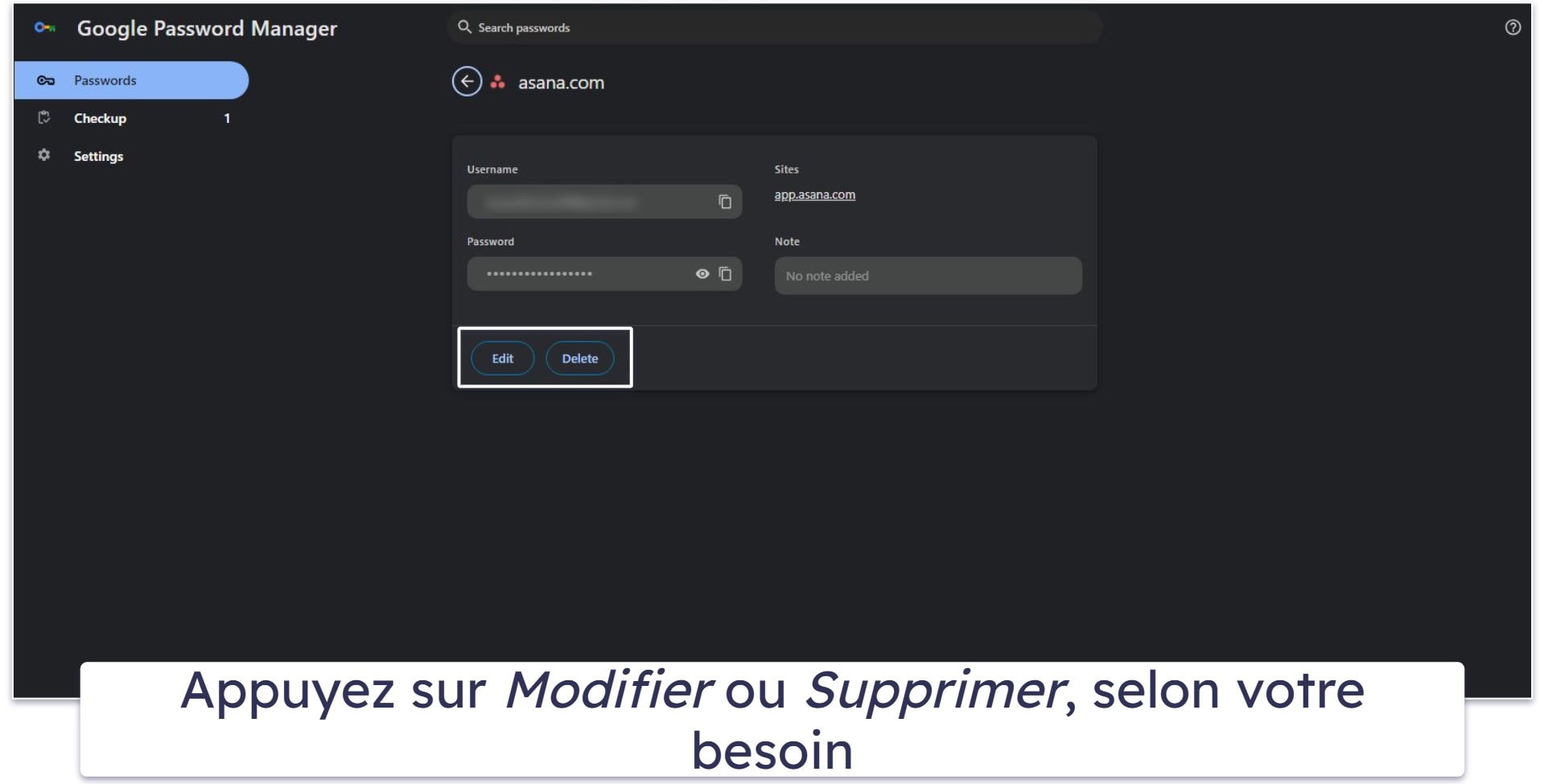
- Pour finir, cliquez sur Modifier ou Supprimer, selon ce que vous souhaitez faire. Vous pouvez maintenant éditer ou supprimer votre mot de passe.
Se connecter avec un mot de passe enregistré
Si vous avez déjà enregistré votre mot de passe pour un site dans le Gestionnaire de mots de passe Google, vous pouvez utiliser Chrome pour vous connecter facilement. Suivez ces étapes :
- Ouvrez le site web que vous avez déjà visité et auquel vous souhaitez vous connecter.
- Trouvez le champ de connexion du site.
- Si vous avez enregistré un seul nom d’utilisateur et mot de passe pour le site : Chrome remplira automatiquement le champ de connexion pour vous.
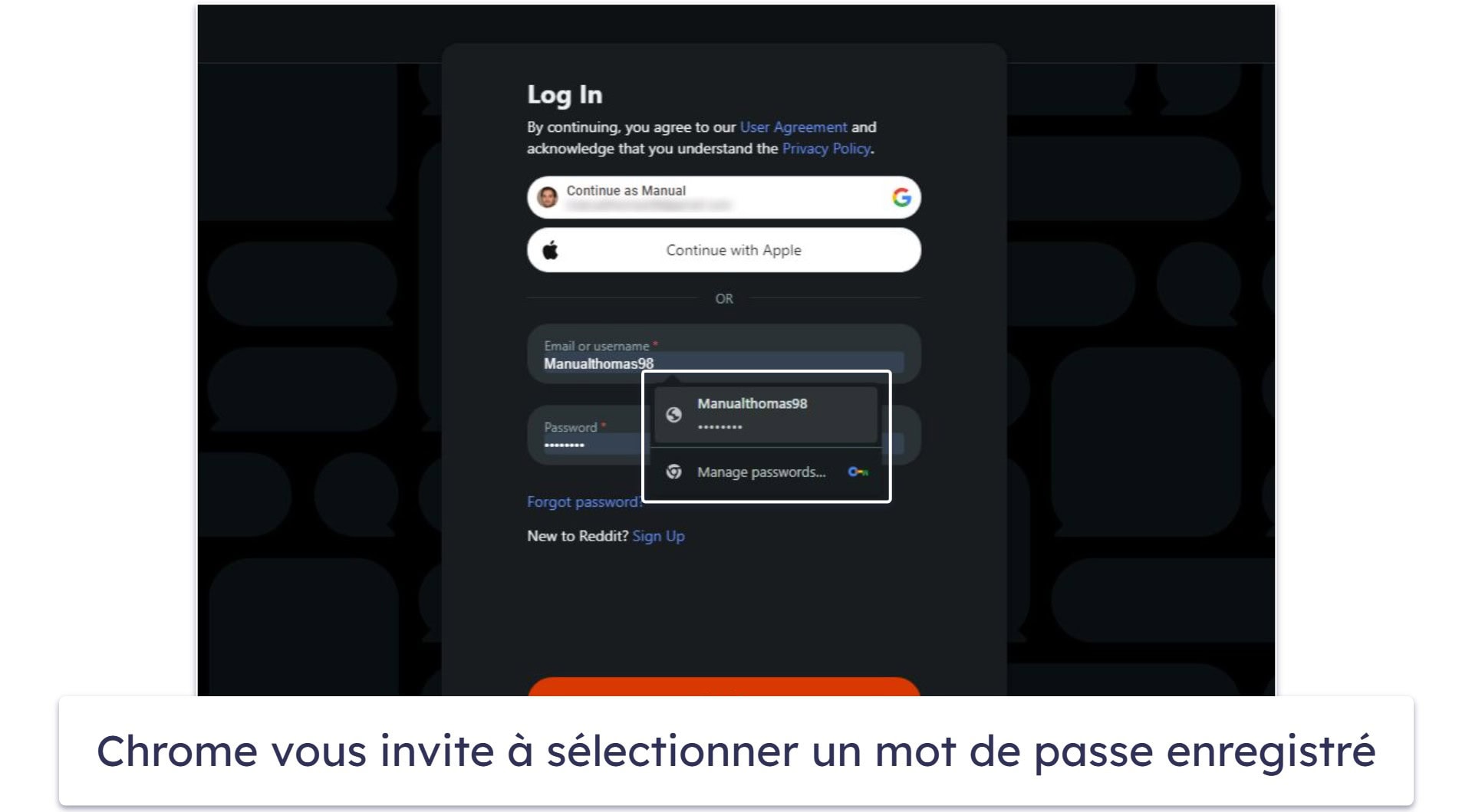
- Si vous avez enregistré plusieurs noms d’utilisateur et mots de passe pour le site : Cliquez sur le champ du nom d’utilisateur et sélectionnez les informations de connexion que vous souhaitez utiliser.
Utiliser les connexions biométriques
- Ouvrez Chrome et cliquez sur les 3 points verticaux dans le coin supérieur droit.
- Survolez Mots de passe et saisie automatique, puis cliquez sur Gestionnaire de mots de passe Google.
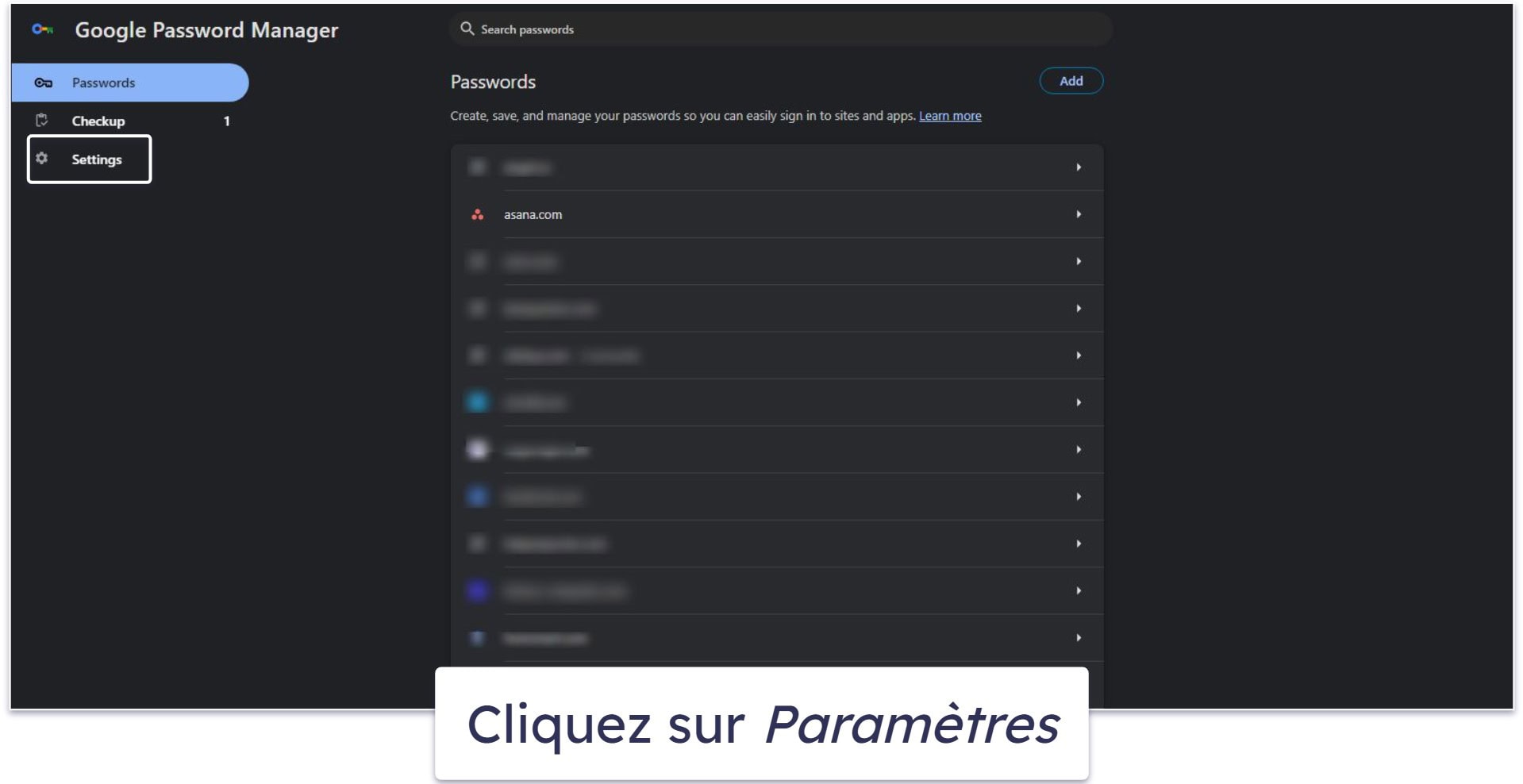
- Depuis la fenêtre du Gestionnaire de mots de passe Google, cliquez sur Paramètres.
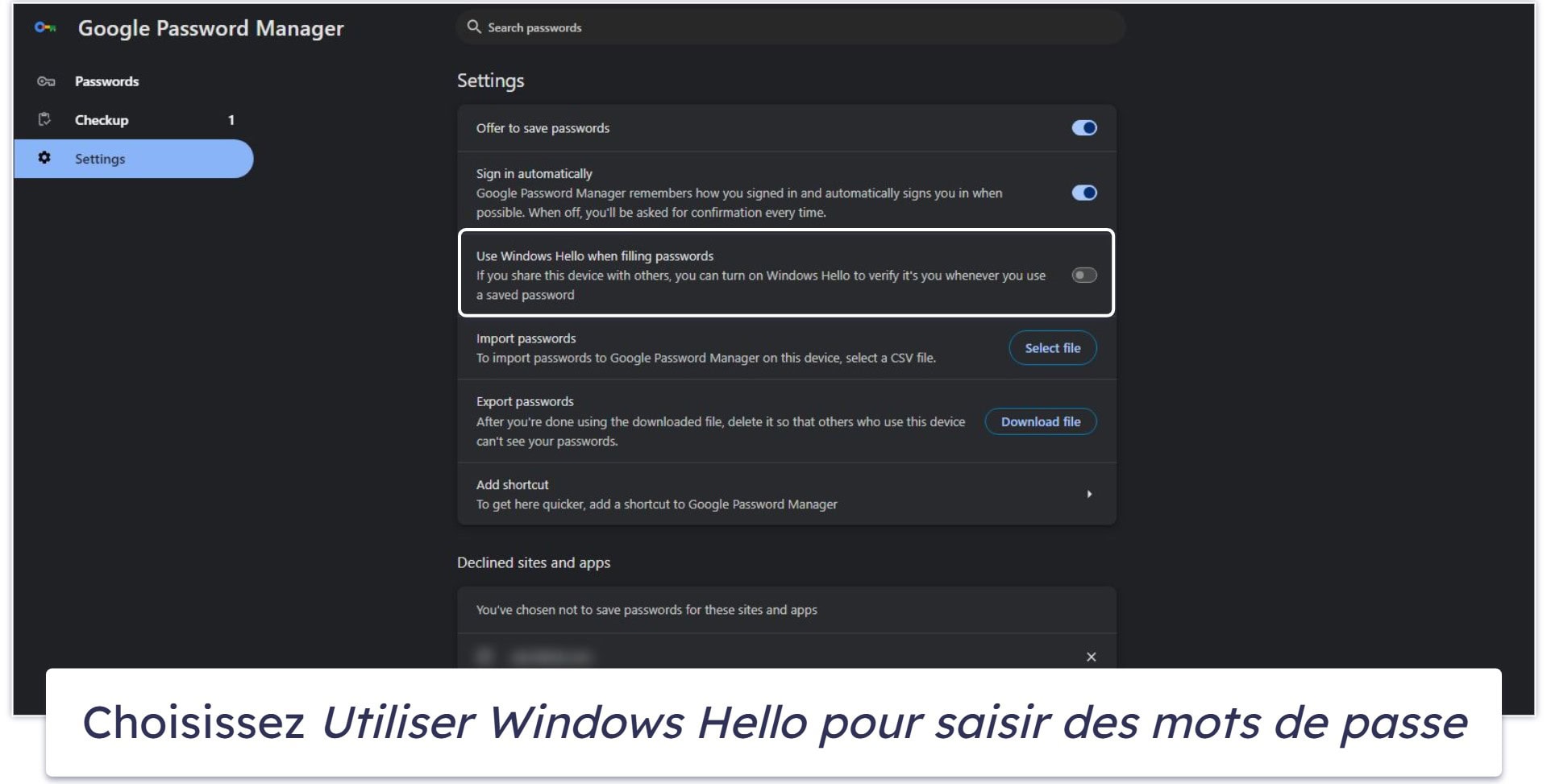
- Cherchez Utiliser Windows Hello pour saisir les mots de passe sur Windows ou Utiliser TouchID en remplissant les mots de passe sur Mac pour activer l’authentification biométrique.
Vérifier les mots de passe sauvegardés pour détecter les violations de données
- Ouvrez Chrome et cliquez sur les 3 points verticaux dans le coin supérieur droit.
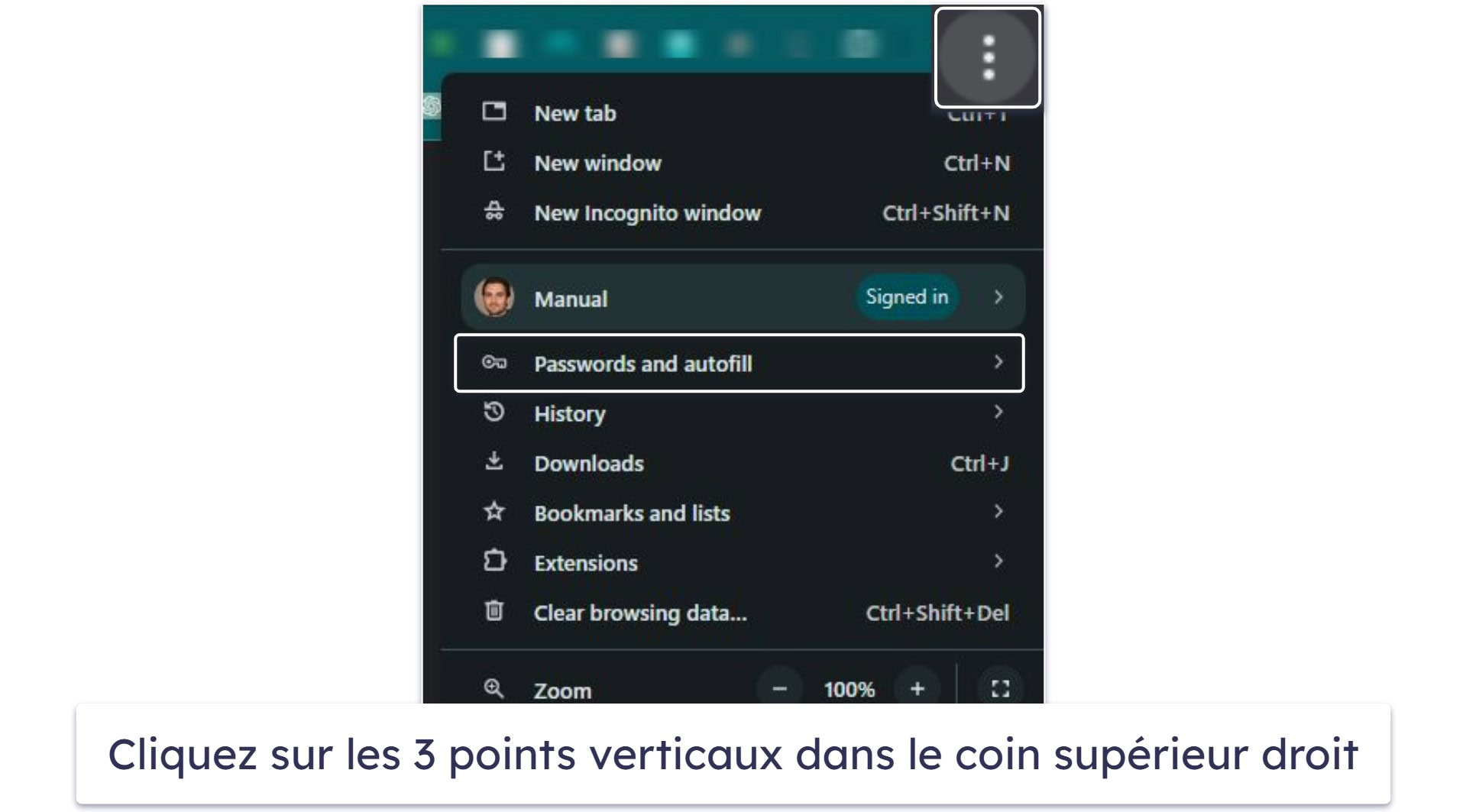
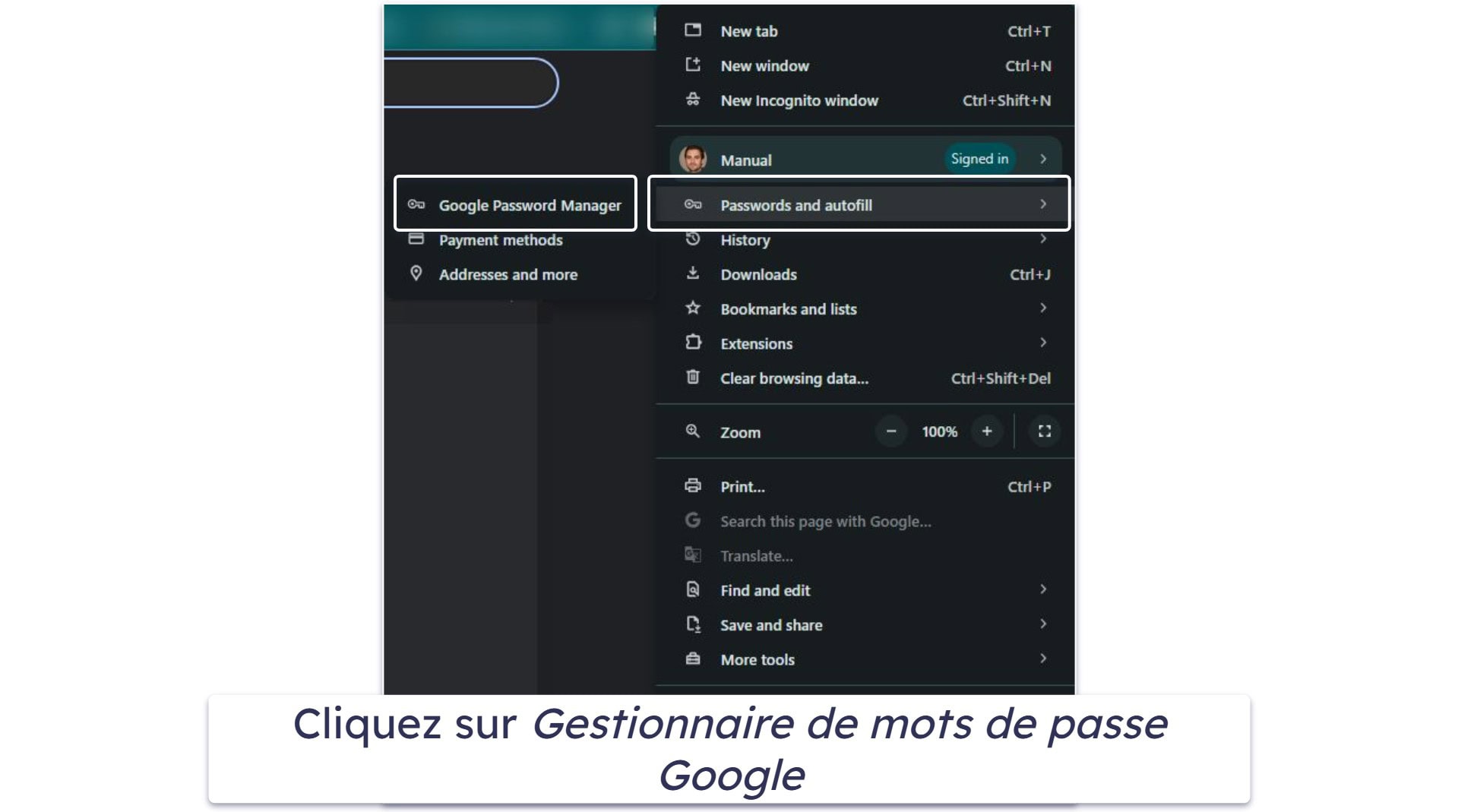
- Survolez Mots de passe et saisie automatique, puis cliquez sur Gestionnaire de mots de passe Google.
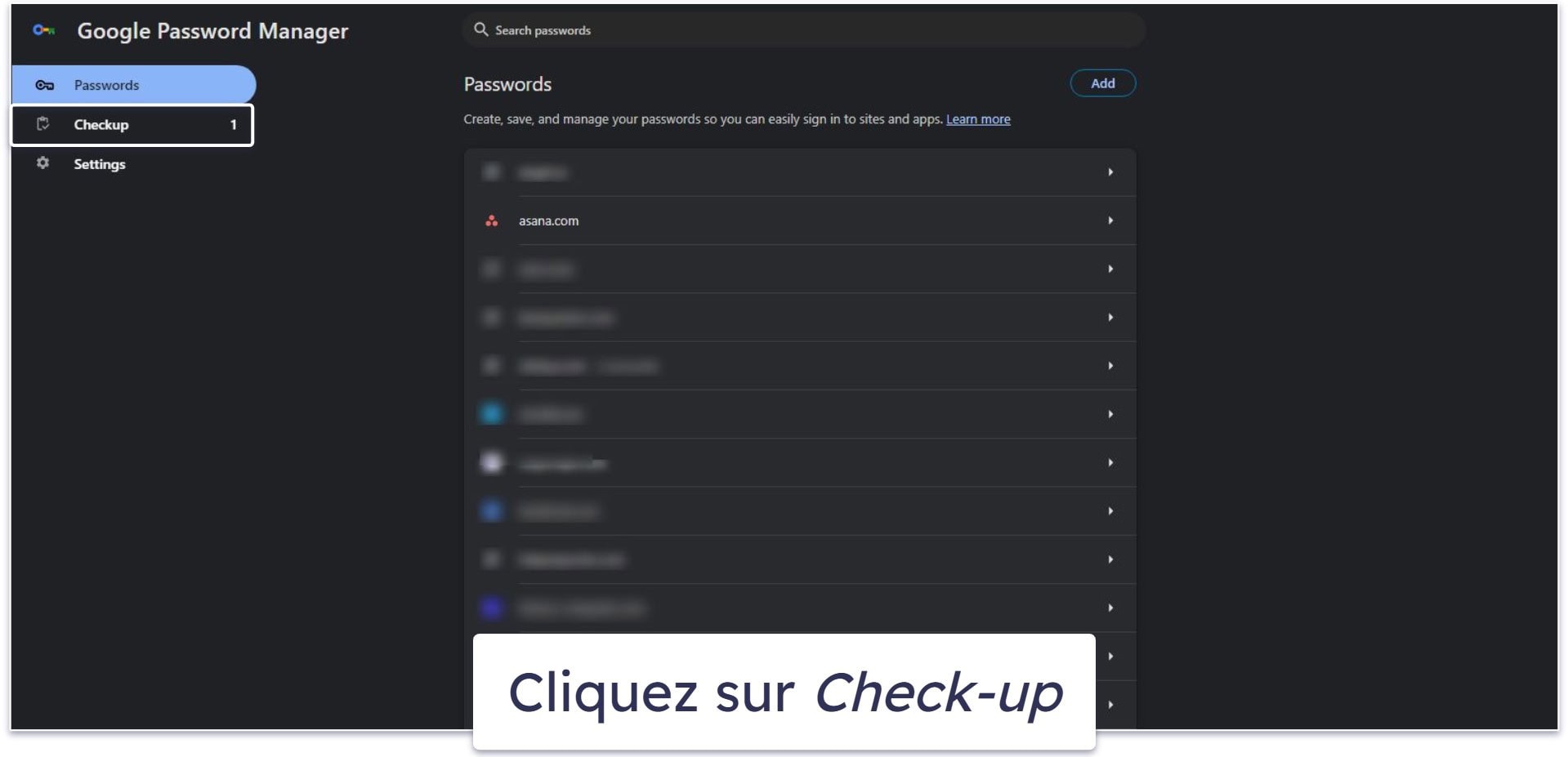
- Depuis la fenêtre du Gestionnaire de mots de passe Google, cliquez sur Check-up.
4. Enfin, sélectionnez la flèche à droite de Mots de passe compromis.
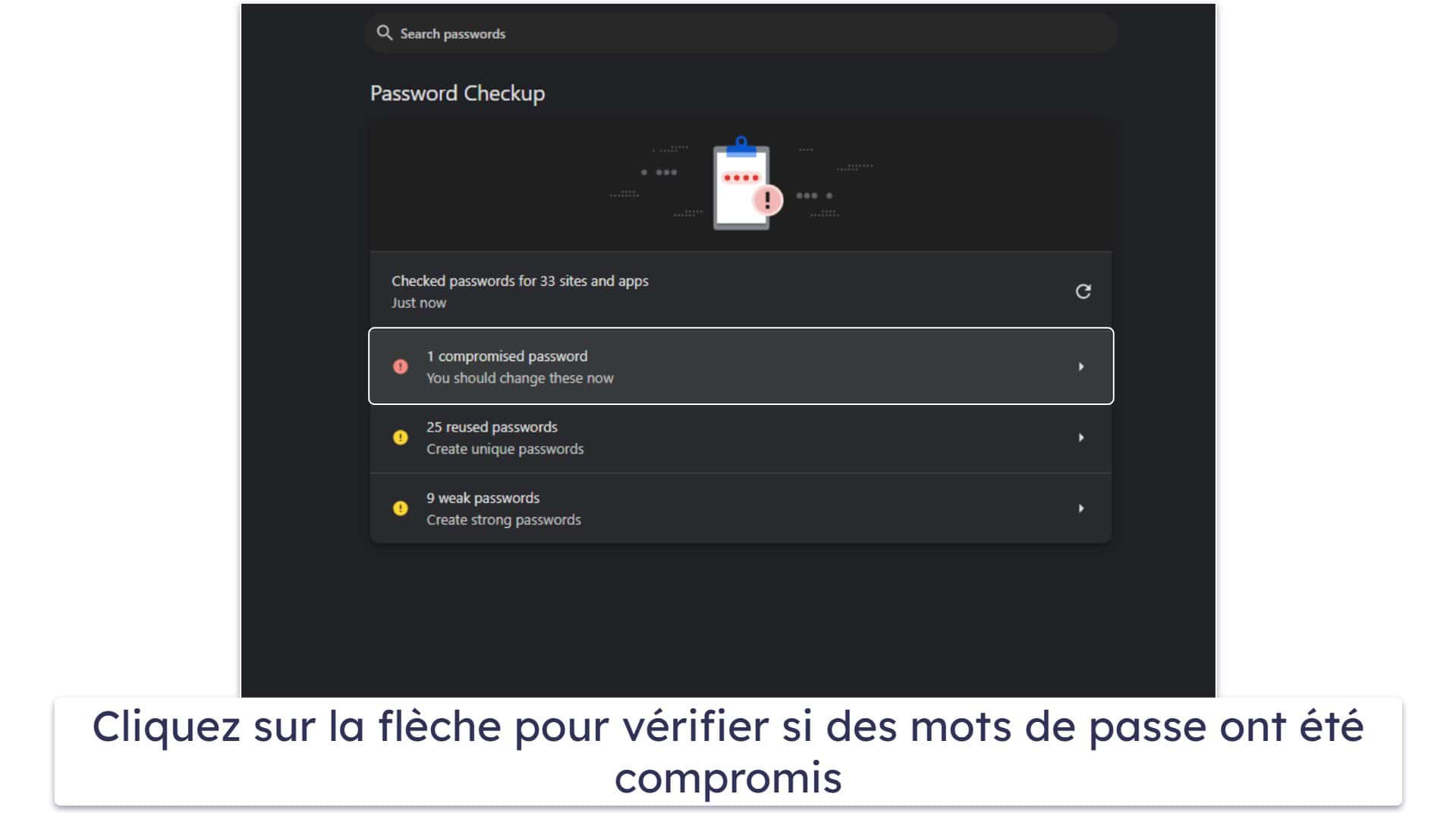
5. Vous verrez une liste des mots de passe compromis associés à vos comptes. Chaque entrée affiche des détails sur la violation et des recommandations d’action, vous conseillant généralement de changer le mot de passe pour le compte affecté dès que possible.
Le gestionnaire de mots de passe de Google est-il sécurisé ?
Google Password Manager est un gestionnaire de mots de passe gratuit et facile à utiliser intégré aux Chromebooks et appareils Android. Il est également accessible sur Windows, iOS, Mac et Linux via le navigateur Chrome. Il présente plusieurs atouts, notamment :
- Facilité d’utilisation — Google Password Manager est simple d’utilisation, ce qui en fait un bon choix pour les débutants.
- Synchronisation entre appareils — Il synchronise les mots de passe sur tous les appareils connectés à votre compte Google.
- Génération de mots de passe — Il facilite la génération et le stockage de mots de passe enregistrés chrome.
- Remplissage automatique des formulaires — il simplifie le processus de remplissage des formulaires en ligne, permettant de gagner du temps et de faire moins d’efforts.
Cependant, il est loin d’être idéal. Parmi les inconvénients de Google Password Manager, on peut citer :
- Fonctionnalités basiques — Il offre uniquement les fonctionnalités de gestion de base et manque de fonctionnalités avancées proposées dans les meilleurs gestionnaires de mots de passe tiers.
- Absence de partage de mots de passe — Il ne permet pas le partage de mots de passe, ce qui peut être un inconvénient pour les utilisateurs ayant besoin de partager l’accès avec des membres de la famille ou de leur équipe.
- Options limitées de support client — Il repose essentiellement sur des ressources d’auto-assistance et des forums communautaires, et ne dispose pas de support dédié pour le gestionnaire de mots de passe.
- Point unique de défaillance — Si votre compte Google est compromis, des pirates pourraient accéder à tous les mots de passe stockés, augmentant le risque d’exposition massive des données et compliquant les efforts de récupération.
- Absence d’architecture à divulgation nulle de connaissance — Google Password Manager n’utilise pas d’architecture à divulgation nulle de connaissance, ce qui signifie que Google pourrait potentiellement accéder à vos données de mots de passe. C’est une préoccupation importante en matière de confidentialité pour les utilisateurs à la recherche d’une sécurité maximale.
- Méthodes de chiffrement non clarifiées — Les méthodes de chiffrement spécifiques utilisées par Google Password Manager ne sont pas divulguées de manière claire, ce qui peut préoccuper les utilisateurs qui privilégient des mesures de sécurité vérifiables pour protéger leurs données. Cela dit, il est probable qu’il utilise le chiffrement AES 256 bits (c’est ce qui est indiqué pour l’hébergement cloud de Google).
Dans l’ensemble, Google Password Manager est une option convenable pour les utilisateurs de Chrome à la recherche d’une gestion basique des mots de passe. Cependant, pour ceux qui valorisent des fonctionnalités de sécurité plus avancées, un gestionnaire de mots de passe premium constitue un meilleur choix.
Pourquoi utiliser un gestionnaire de mots de passe tiers pour Chrome ?
Le gestionnaire de mots de passe Google est une solution gratuite et basique intégrée au navigateur web Chrome. Il vous permet de stocker un nombre illimité de mots de passe et de les synchroniser sur plusieurs appareils. Cependant, ses fonctionnalités sont assez limitées, et j’ai des réserves concernant le manque de transparence de Google en ce qui concerne ses méthodes de chiffrement des mots de passe enregistrés, et le fait qu’il n’utilise pas une architecture à divulgation nulle de connaissance.
Le gestionnaire de mots de passe Google présente aussi d’autres problèmes, notamment l’absence de capacité de partage de mots de passe, et le manque de compatibilité avec les clés de sécurité matérielles comme Yubikey. Qui plus est, son générateur de mots de passe et son vérificateur de complexité sont assez basiques, et il manque une surveillance avancée du dark web et de stockage de fichiers chiffrés.
Les meilleurs gestionnaires de mots de passe tiers, en revanche, sont beaucoup plus riches en fonctionnalités, très faciles à utiliser, et totalement compatibles avec Chrome. Des gestionnaires de mots de passe de premier plan tels que 1Password,
Tous les meilleurs gestionnaires de mots de passe tiers du marché proposent des extensions de navigateur intuitives optimisées pour Chrome — ils se synchronisent parfaitement avec Google Chrome et fonctionnent de manière intuitive, enregistrant et remplissant automatiquement les mots de passe et les informations de paiement dès qu’un champ de connexion ou de paiement apparaît.
Pour les utilisateurs occasionnels qui privilégient la commodité à la sécurité maximale, le gestionnaire de mots de passe de Google peut être suffisant. Mais ceux qui recherchent les normes de chiffrement les plus élevées, une possibilité de partage sécurisé et des fonctionnalités avancées de gestion de mots de passe devraient sérieusement envisager de choisir plutôt un gestionnaire de mots de passe tiers premium.

Comment exporter les mots de passe enregistrés sur Chrome vers un gestionnaire de mots de passe tiers
Pour exporter vos mots de passe enregistrés depuis le gestionnaire de mots de passe de Google vers d’autres gestionnaires de mots de passe, suivez ces étapes. Je me sers de 1Password dans cet exemple :
- Ouvrez Chrome et cliquez sur les 3 points verticaux dans le coin supérieur droit.
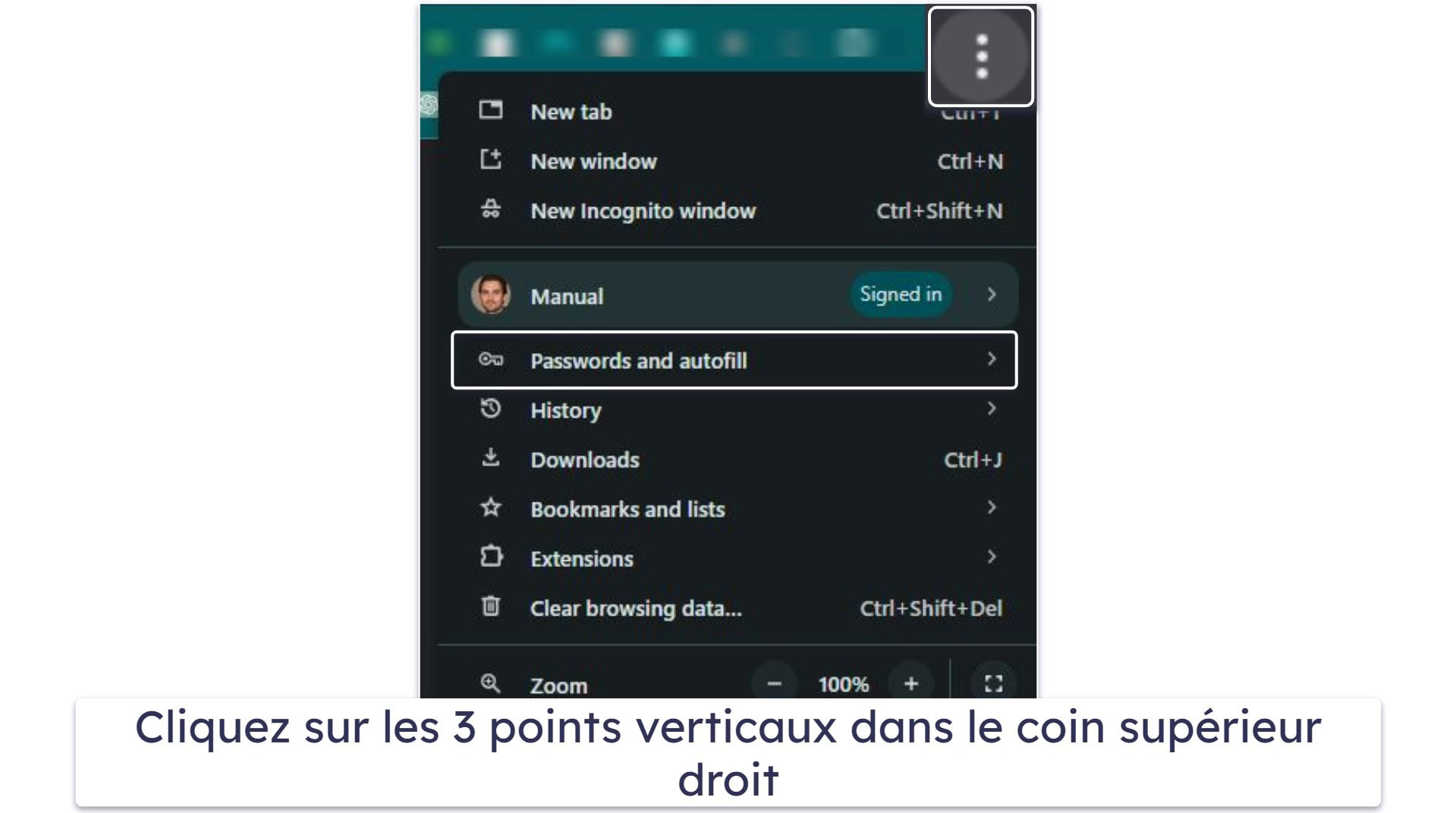
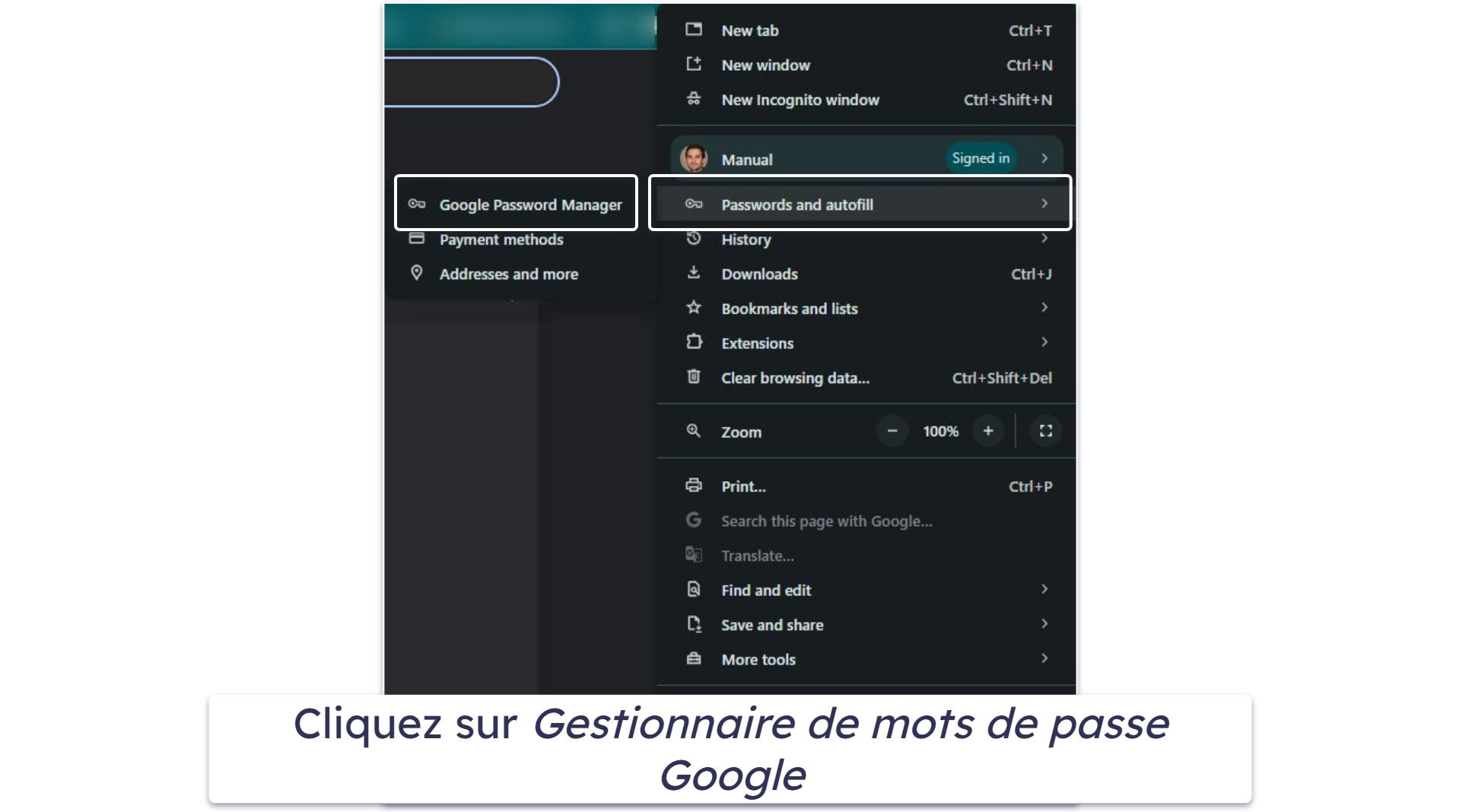
- Placez le curseur sur Mots de passe et saisie automatique, puis cliquez sur Gestionnaire de mots de passe Google.
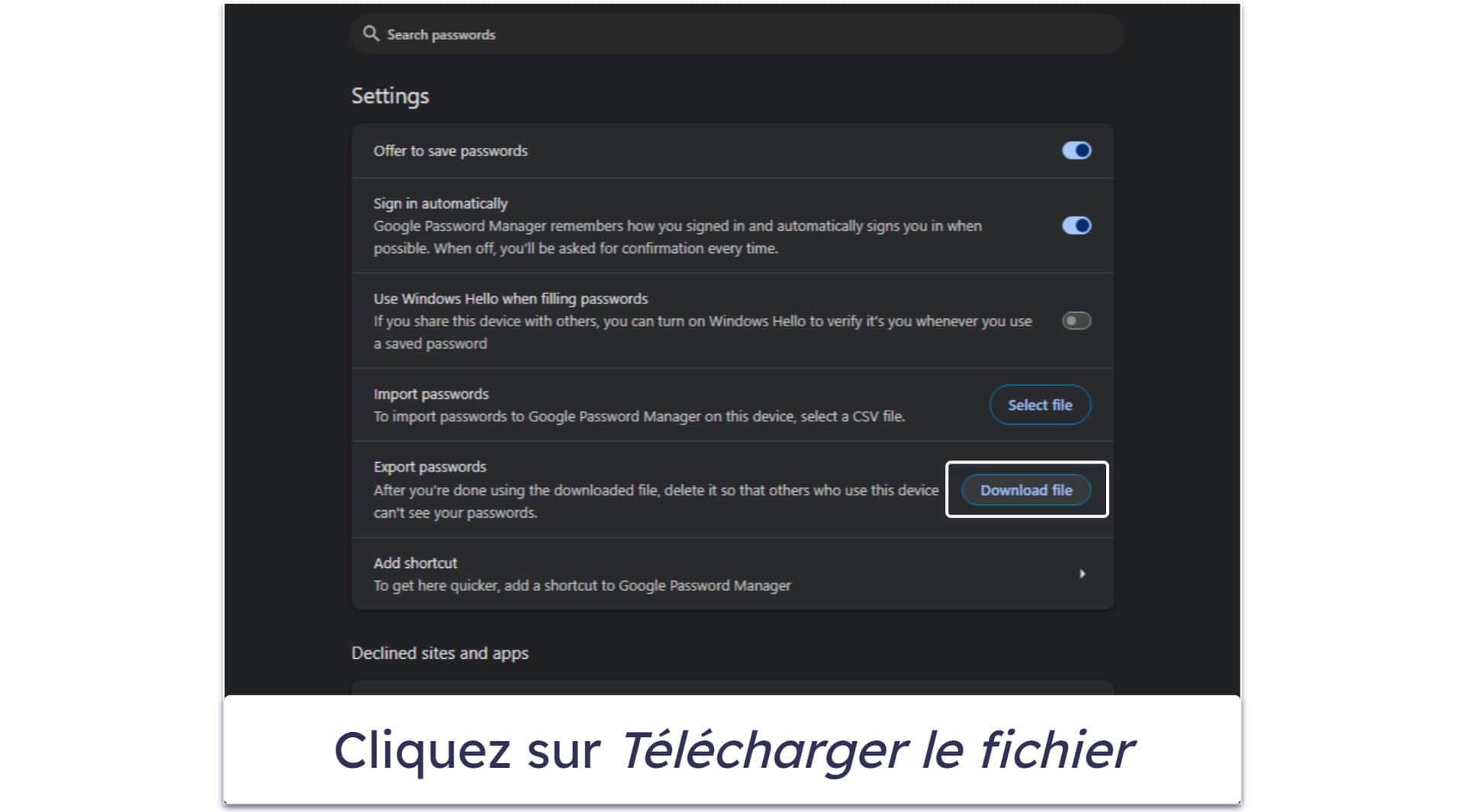
- Ouvrez Paramètres et sélectionnez Télécharger le fichier dans la section Exporter les mots de passe.
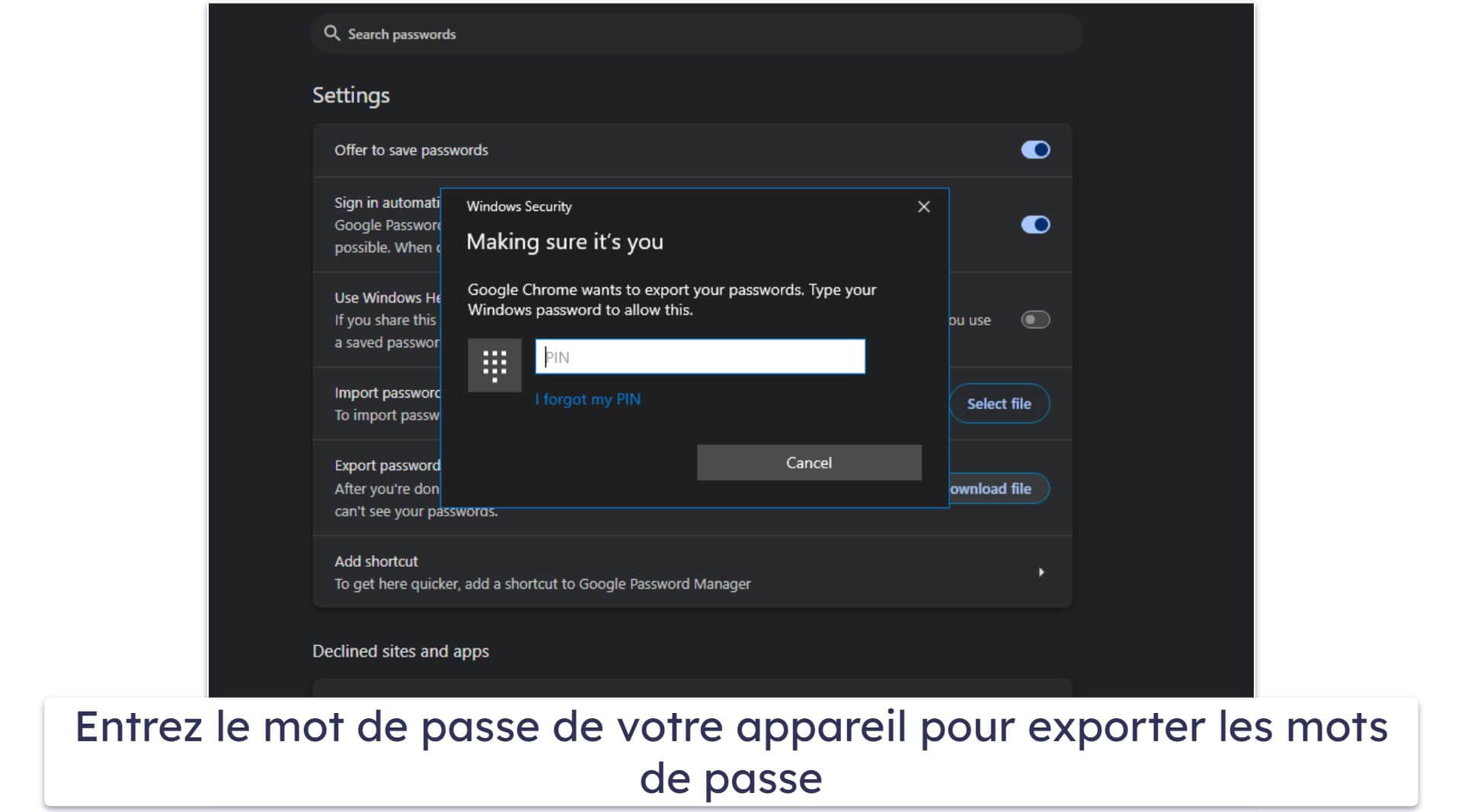
- Entrez le code PIN ou le mot de passe de votre appareil pour exporter les mots de passe.
- Enregistrez le fichier .CSV sur votre appareil.
- Connectez-vous à votre compte 1Password, cliquez sur la liste déroulante associée à votre nom en haut, puis sur Importer.
- Dans la fenêtre qui apparaît, cliquez sur Chrome, puis glissez-déposez votre fichier .CSV depuis le gestionnaire de fichiers de votre bureau dans le rectangle bleu.
Les meilleurs gestionnaires de mots de passe pour Chrome en 2026
Résumé rapide des meilleurs gestionnaires de mots de passe pour Chrome :
- 🥇 1. 1Password — Le meilleur gestionnaire de mots de passe avec une excellente sécurité et des fonctionnalités supplémentaires.
- 🥈 2. Dashlane — Gestionnaire de mots de passe hautement sécurisé avec un bon VPN + surveillance du dark web.
- 🥉 3. RoboForm — Gestionnaire de mots de passe économique avec des capacités de remplissage de formulaires.
FAQ
Est-il sûr d’utiliser un gestionnaire de mots de passe ?
Oui, l’utilisation d’un gestionnaire de mots de passe est très sécurisée lorsque vous optez pour un choix réputé. Les meilleurs gestionnaires de mots de passe utilisent un cryptage de bout en bout en AES 256 bits ou équivalent pour sécuriser vos mots de passe. Ce niveau de cryptage est extrêmement sûr et c’est le même standard que celui utilisé par les gouvernements et les banques. Ils utilisent également une architecture à divulgation nulle de connaissance. Ainsi, même l’entreprise du gestionnaire de mots de passe ne peut accéder à vos données.
Un grand nombre de gestionnaires de mots de passe de premier plan proposent également des fonctionnalités de sécurité supplémentaires telles que la double authentification (2FA), l’audit de coffre-fort de mots de passe, le partage de mots de passe sécurisé, le stockage de notes sécurisées, l’accès d’urgence et une surveillance complète du dark web.
Malheureusement, le gestionnaire de mots de passe de Google n’est pas aussi complet ni sûr que les principaux gestionnaires de mots de passe dédiés, je vous recommande donc vivement de consulter nos meilleurs gestionnaires de mots de passe pour Chrome avant de prendre votre décision.
Devrais-je laisser Google gérer mes mots de passe ?
Le gestionnaire de mots de passe intégré à Google offre des fonctionnalités basiques telles que le stockage de mots de passe et le remplissage automatique, mais il existe de bien meilleures options sur le marché. Il manque plusieurs des fonctionnalités avancées que l’on trouve dans les gestionnaires de mots de passe dédiés, y compris le remplissage de formulaires complexes, les options d’accès d’urgence et le partage de mots de passe. Il ne possède pas non plus une architecture à connaissance zéro et ses méthodes de cryptage ne sont pas spécifiées, ce qui signifie qu’il est potentiellement moins sûr que les options tierces.
Pour les utilisateurs occasionnels qui utilisent principalement des services Google, le gestionnaire intégré peut suffire. Cependant, pour tous ceux qui privilégient la sécurité et une gestion complète des mots de passe, je recommande fortement un gestionnaire de mots de passe tiers tel que 1Password.
Que dois-je faire si quelqu’un d’autre a accès à mon navigateur Chrome et à mes mots de passe enregistrés sur Chrome ?
Si quelqu’un d’autre a accès à votre navigateur Chrome et à vos mots de passe enregistrés, vous devez agir rapidement. Tout d’abord, vous devez vous déconnecter de tous les appareils dans les paramètres de votre compte. Cela déconnectera toute personne qui pourrait utiliser vos identifiants. En faisant cela, vous pouvez protéger vos informations personnelles et reprendre le contrôle de vos comptes.
Ensuite, vous devrez modifier les mots de passe de vos comptes les plus importants, comme votre email, votre banque et vos réseaux sociaux. Veillez à utiliser des mots de passe forts et uniques pour chaque compte.
Vous devriez également activer l’authentification à deux facteurs (2FA) sur tous les comptes qui le permettent. Cela ajoute une couche de sécurité supplémentaire, rendant plus difficile pour quelqu’un l’accès à vos comptes même s’ils ont vos mots de passe. Tous les meilleurs gestionnaires de mots de passe prennent en charge plusieurs méthodes de 2FA.